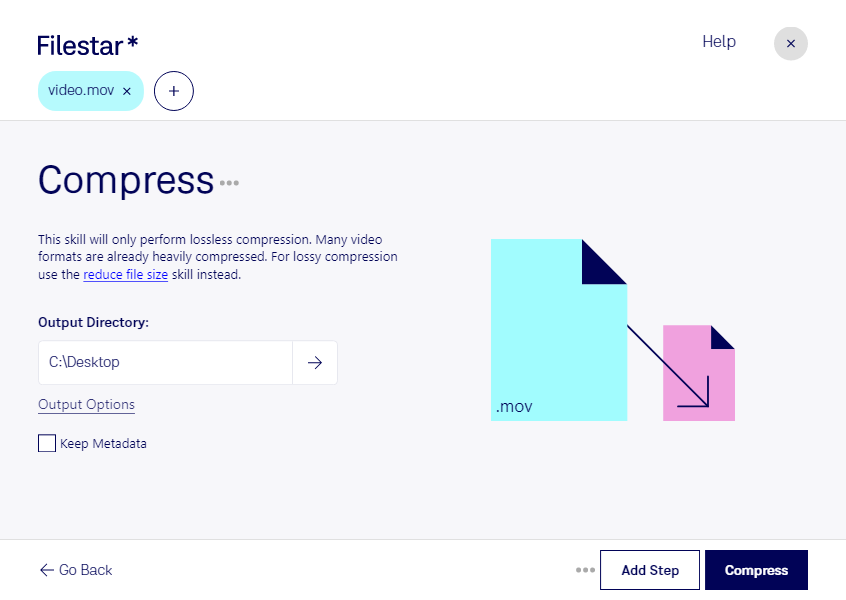
撮影したmovファイルが大きく、共有や保管に手間がかかっていませんか。Apple QuickTime動画として使われるmovは、映像の長さや収録設定によって容量が大きくなります。Filestarなら、WindowsとmacOSのパソコンでmovを圧縮し、用途に合ったサイズへ調整できます。
複数の動画を扱う場合は、一括処理が作業時間の短縮につながります。撮影日ごとの素材や、案件別にまとめた動画をまとめて処理できるため、1本ずつ同じ操作を繰り返す負担を減らせます。圧縮後の画質と容量を確認し、目的に合う仕上がりを選ぶことが大切です。
映像制作では、クライアント確認用の動画を扱いやすくする場面で役立ちます。企業の広報担当者にはイベント映像の共有、教育担当者には研修動画の保管、不動産業界には物件紹介動画の容量整理など、さまざまな活用方法があります。編集を続ける素材は原本を残し、共有用のコピーを圧縮すると安心です。
Filestarは、パソコンにインストールして使うソフトウェアです。ローカルで処理すれば、動画をクラウドサービスへアップロードする必要がなく、外部への転送や保管に伴う情報漏えいリスクを抑えられます。未公開の製品映像や顧客情報を含む動画も、社内の管理方針に沿って扱いやすくなります。
movの圧縮を日常業務に取り入れたい場合や、一括処理の活用方法を確認したい場合は、Filestarまでお問い合わせください。