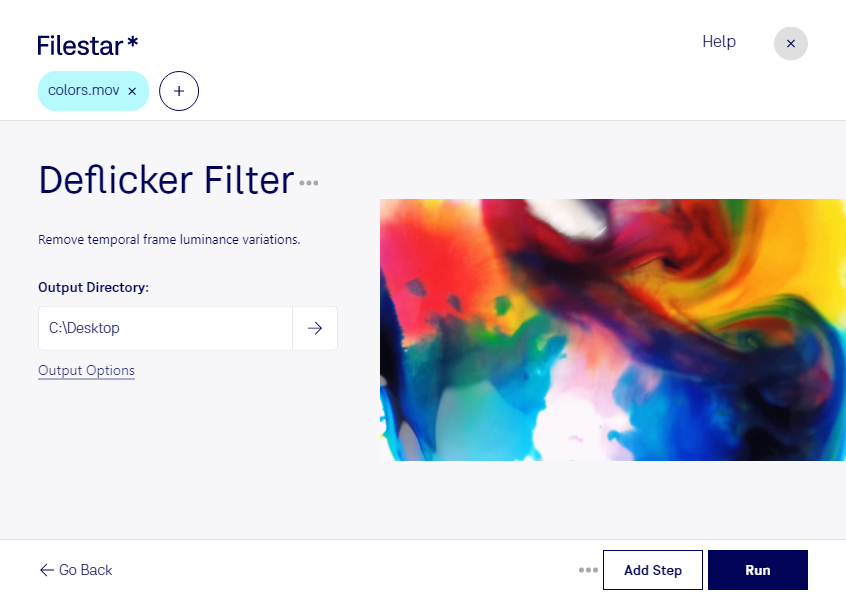
照明の影響やタイムラプス撮影時の露出変化によって、動画の明るさが不規則に揺れることがあります。Filestarのmovのちらつき除去フィルターは、こうしたちらつきを抑え、より自然で見やすい映像に整えるための処理です。Apple QuickTime動画であるmovファイルを、編集や納品に向けて調整できます。
映像制作会社での撮影素材の下処理、不動産業での室内紹介動画、商品撮影スタジオでのプロモーション映像などに役立ちます。特に、明るさの変動が気になるタイムラプスや、照明下で撮影した素材を扱う場面で活用できます。ただし、改善の程度はちらつきの原因や強さによって異なるため、まずは代表的な素材で仕上がりを確認すると安心です。
FilestarはWindowsとmacOSに対応しています。複数のmovファイルをまとめて処理できるため、撮影日や案件ごとに素材が多い場合も、1本ずつ操作する手間を減らせます。同じ処理をまとめて適用することで、素材整理から編集準備までの作業を効率化できます。
処理はパソコン内で行うため、クラウドサービスへ動画をアップロードする必要がありません。未公開の商品映像、顧客のインタビュー、社内向けの記録動画などを外部サーバーへ送らずに扱え、データの共有範囲を管理しやすくなります。業務での利用や一括処理の進め方については、お気軽にお問い合わせください。