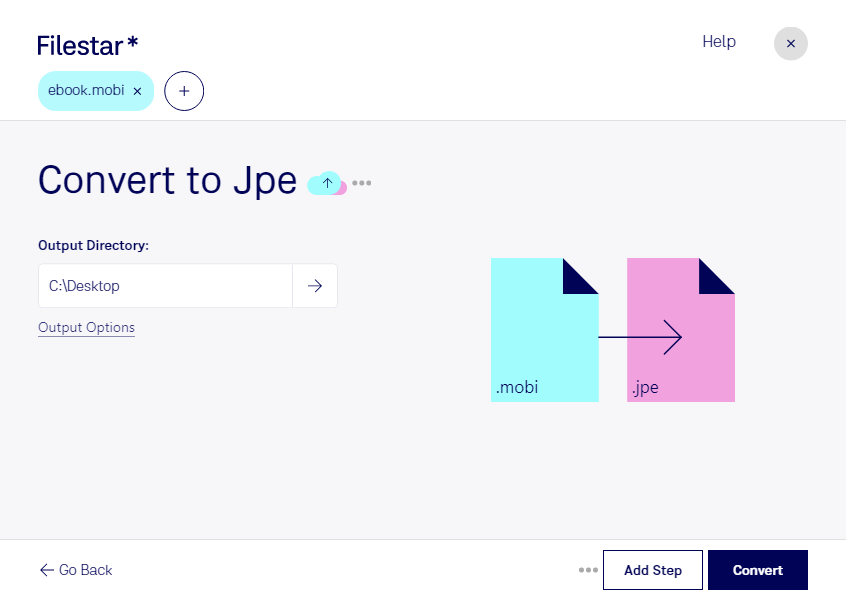
Mobipocket電子書籍のmobiを、資料や制作物に使いやすいJPE画像へ変換しませんか。Filestarなら、WindowsとmacOSのパソコンでmobiをjpeに変換できます。電子書籍の内容をラスター画像として扱うことで、電子書籍リーダーではなく、画像を表示できるアプリで確認・活用しやすくなります。
出版・編集の現場では、電子書籍の内容を画像として共有し、販促資料やレイアウト確認に利用する用途が考えられます。教育関係では教材の一部を授業用スライドに取り込む際に、デザイン業務では書籍紹介用のビジュアルを作成する際に役立ちます。利用する内容の著作権や許諾範囲を確認したうえで、目的に合わせて活用できます。
複数のmobiファイルをまとめて処理したい場合には、一括変換が便利です。ファイルごとに同じ操作を繰り返す手間を減らし、まとまった数の電子書籍を扱う業務も効率よく進められます。
変換をパソコン内で行うため、クラウド上の変換サービスへ元ファイルをアップロードする必要がありません。未公開の原稿や社内向け資料などを外部に送信する機会を減らせる点は、機密性を重視する業務での利点です。保存先やアクセス権限も適切に管理すると、より安心して運用できます。
なお、jpeへの変換後は内容が画像になるため、mobiの文字サイズ変更や本文検索といった電子書籍ならではの機能は引き継がれません。元のmobiを保管し、出力画像の読みやすさや用途への適合性を確認することをおすすめします。業務での活用や一括変換について確認したい点があれば、お気軽にお問い合わせください。