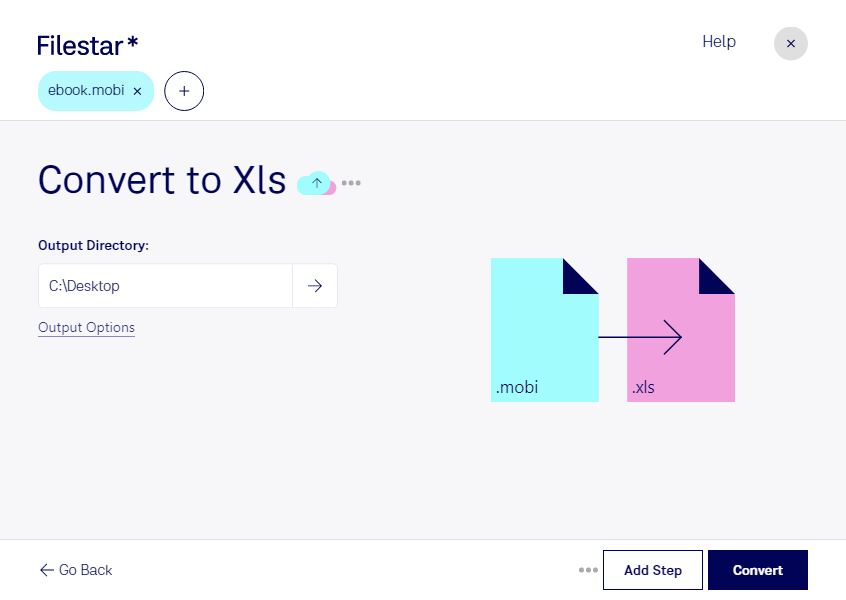
Mobiをxlsに変換

  1. Filestar の最新バージョンをダウンロードしてインストールします。

  2. デスクトップ上の1つ以上のMobiファイルを右クリックし、Convert with Filestarを選択します。

  3. 検索ボックスにconvert to xlsと入力します。

  4. Convertを押します。

mobiをxlsに変換

.mobiと.xlsの違いは何ですか?

拡張子
.mobi
.xls
形式
バイナリ
バイナリ
カテゴリー
電子書籍
スプレッドシート
開発元
Amazon
Microsoft
説明
MOBIファイルは、MOBI形式で保存された電子書籍です。この形式はもともとMobipocket Readerで使用されていましたが、現在はさまざまなリーダーでサポートされています。電子書籍を格納し、コピーや不正な閲覧を防ぐためのDRM著作権保護が組み込まれている場合があります。MOBIファイルは、各種電子書籍リーダー、タブレット、PDA、デスクトップパソコン用アプリでサポートされています。
XLSファイルは、Microsoft Excelで作成された、またはOpenOffice CalcやApple Numbersなどの表計算ソフトからエクスポートされた表計算ファイルです。データを表形式で保存・表示する1つ以上のワークシートを含みます。XLSファイルには、数式、グラフ、スタイル、書式設定も保存できます。
MIMEタイプ
application/x-mobipocket-ebook
application/vnd.ms-excel

今すぐMobiをxlsに変換

数分で始められます

電子書籍の内容を、集計や比較に使いやすい形に整理したい場面はありませんか。mobiをxlsに変換すると、Mobipocket電子書籍に含まれる情報をExcelスプレッドシートで扱い、資料の分析やデータ整理に活用できます。読むためのファイルから、業務で使うためのファイルへと用途を広げられます。

例えば、出版・編集業務では書籍内の一覧情報を整理する際に、調査・研究業務では文献に含まれる数値や項目を比較する際に役立ちます。教育担当者が教材の情報をまとめ、管理用のスプレッドシートを作成する場合にも便利です。ただし、電子書籍のレイアウトがそのまま表計算の行や列に再現されるとは限らないため、変換後は項目の区切りや数値の形式を確認すると安心です。

FilestarはWindowsとmacOSで利用できるデスクトップソフトウェアです。複数ファイルの一括変換に対応しているため、同じ処理を1件ずつ繰り返す手間を減らせます。関連資料をまとめて処理したい場合や、定期的にファイル形式をそろえる業務に適しています。

パソコン上でローカル処理できることも、資料を扱ううえで重要です。クラウドへファイルをアップロードする方式と比べ、外部サーバーへの送信や保存に伴う情報漏えいのリスクを抑えられます。未公開の原稿や社内資料など、取り扱いに注意が必要な内容にも適しています。

mobiの構成や保護の有無によって、変換の可否や結果は異なります。業務での利用や一括処理について確認したい場合は、対象ファイルと用途を添えてお問い合わせください。

最終更新日: