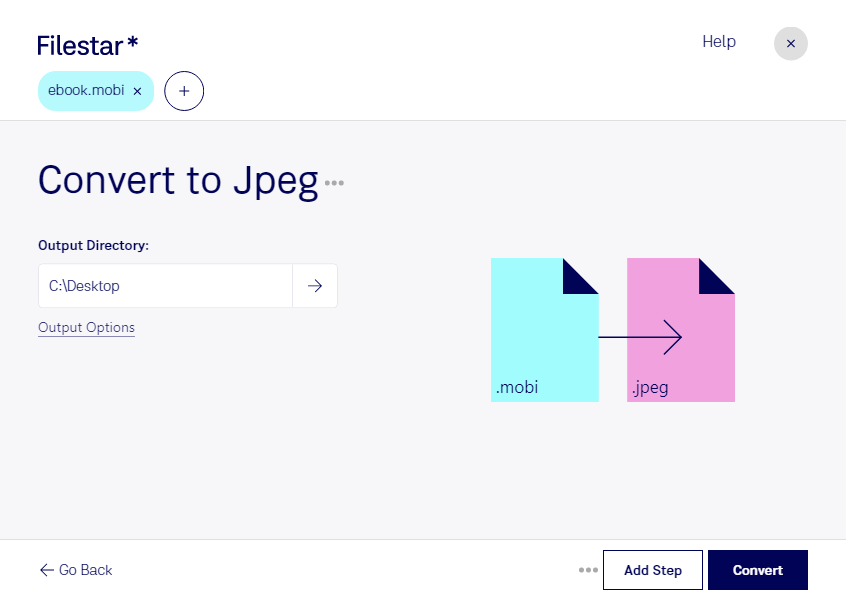
Mobiをjpegに変換

  1. Filestar の最新バージョンをダウンロードしてインストールします。

  2. デスクトップ上の1つ以上のMobiファイルを右クリックし、Convert with Filestarを選択します。

  3. 検索ボックスにconvert to jpegと入力します。

  4. Convertを押します。

mobiをjpegに変換

.mobiと.jpegの違いは何ですか?

拡張子
.mobi
.jpeg
形式
バイナリ
バイナリ
カテゴリー
電子書籍
ラスター画像
開発元
Amazon
Joint Photographic Experts Group
説明
MOBIファイルは、MOBI形式で保存された電子書籍です。この形式はもともとMobipocket Readerで使用されていましたが、現在はさまざまなリーダーでサポートされています。電子書籍を格納し、コピーや不正な閲覧を防ぐためのDRM著作権保護が組み込まれている場合があります。MOBIファイルは、各種電子書籍リーダー、タブレット、PDA、デスクトップパソコン用アプリでサポートされています。
JPEGファイルは、Joint Photographic Experts Group(JPEG)が標準化した圧縮画像形式で保存された画像です。最大24ビットカラーに対応し、非可逆圧縮を使用するため、圧縮率を高くすると画質が目に見えて低下する場合があります。JPEGファイルは、デジタル写真やウェブ用画像の保存に広く使われています。
MIMEタイプ
application/x-mobipocket-ebook
image/jpeg

今すぐMobiをjpegに変換

数分で始められます

Mobipocket電子書籍のmobiをjpegに変換すると、電子書籍の内容を画像として扱いやすくなります。JPEG画像は多くの画像閲覧ソフトや資料作成ツールで利用できるラスター画像形式です。電子書籍として配布するのではなく、内容を視覚的に共有したい場面に適しています。なお、変換後は文字も画像になるため、テキストの検索や直接編集には元のmobiファイルを残しておくと便利です。

出版・編集の現場では、誌面の確認用資料や作品紹介の画像作成に役立ちます。教育関係者なら教材に掲載する参考画像、広報担当者ならプレゼンテーションに組み込む画像として活用できます。公開・配布に使用する場合は、著作権や利用許諾の範囲を確認してください。

FilestarはWindowsとmacOSに対応するデスクトップソフトです。複数のmobiファイルを一括変換できるため、ファイルを1つずつ処理する手間を減らせます。書籍や資料をまとめて扱う業務でも、変換作業を効率化できます。

変換はパソコン上で行うため、処理のために原稿をクラウドへアップロードする必要がありません。外部サービスにファイルを預ける工程を避けられる点は、未公開作品や社内資料を扱う際の安心につながります。mobiをjpegに変換する用途や導入についてのご相談は、お気軽にお問い合わせください。

最終更新日:
