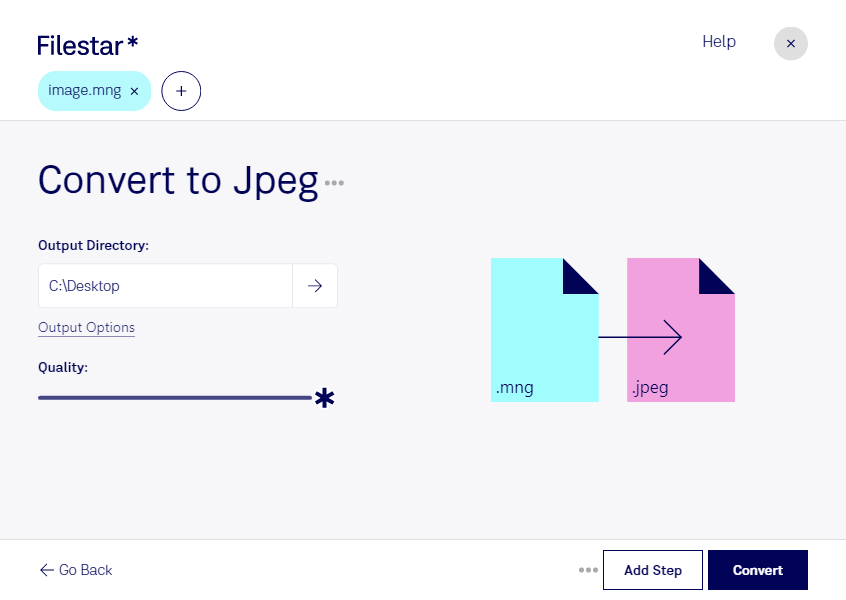
Mngをjpegに変換

  1. Filestar の最新バージョンをダウンロードしてインストールします。

  2. デスクトップ上の1つ以上のMngファイルを右クリックし、Convert with Filestarを選択します。

  3. 検索ボックスにconvert to jpegと入力します。

  4. Convertを押します。

mngをjpegに変換

.mngと.jpegの違いは何ですか?

拡張子
.mng
.jpeg
形式
バイナリ
バイナリ
カテゴリー
ラスター画像
ラスター画像
開発元
MNG was developed by Tom Boutell.
Joint Photographic Experts Group
説明
.PNG画像形式を拡張した形式で、インデックスカラーを使用し、画像のアニメーションに対応しています。アニメーション.GIFファイルに似ていますが、圧縮率がより高く、アルファチャンネル(多段階の透明度)に完全対応しています。
JPEGファイルは、Joint Photographic Experts Group(JPEG)が標準化した圧縮画像形式で保存された画像です。最大24ビットカラーに対応し、非可逆圧縮を使用するため、圧縮率を高くすると画質が目に見えて低下する場合があります。JPEGファイルは、デジタル写真やウェブ用画像の保存に広く使われています。
MIMEタイプ
video/x-mng
image/jpeg

今すぐMngをjpegに変換

数分で始められます

mngをjpegに変換すると、対応するアプリが限られる画像素材を、資料作成や共有に使いやすい形式へ整理できます。FilestarはWindowsとmacOSで動作するファイル変換・処理ソフトです。パソコン上で変換でき、複数のファイルもまとめて処理できます。

mngはマルチネットワークグラフィックと呼ばれるラスター画像形式で、アニメーションを扱えるのが特徴です。一方、jpegは写真などに広く使われるラスター画像形式で、多くの画像編集ソフトや文書作成ソフトで利用できます。用途に応じて変換すれば、既存の素材を扱いやすくなります。

たとえば、Web制作担当者が過去のmng素材を静止画として再利用する場合や、広報担当者が画像をプレゼンテーション資料に取り込む場合に役立ちます。デザイナーが保管済みの素材を整理する際も、一括変換によってファイルを個別に処理する手間を減らせます。

変換時には、形式の違いにも注意が必要です。jpegはアニメーションや透明部分を保持できず、非可逆圧縮によって画質が変わることがあります。元のmngを残し、変換後の画像や背景の仕上がりを確認してから使用すると安心です。

社外秘のデザイン案や顧客向けの画像は、取り扱いにも配慮が必要です。ローカルで変換すれば、処理のためにファイルを外部サーバーへアップロードする必要がなく、クラウドへの送信や保存に伴う情報管理上のリスクを抑えられます。

Filestarでのmngからjpegへの変換や、業務に合わせた一括処理についてご不明な点があれば、お気軽にお問い合わせください。

最終更新日: