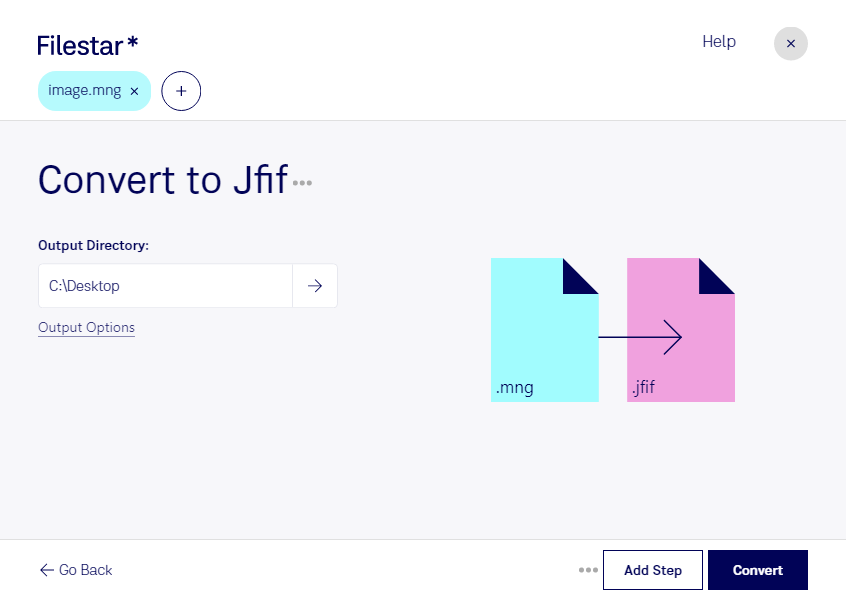
mngの画像素材を、共有や編集に使いやすいjfifへ変換したい場合は、Filestarを活用できます。WindowsとmacOSで利用できるデスクトップソフトなので、普段の作業環境でファイルを変換できます。
mng(マルチネットワークグラフィック)は、アニメーションにも対応するラスター画像形式です。一方、jfif(JPEG ファイル交換形式)は、JPEG圧縮を利用して静止画像を保存するラスター画像形式です。jfifへの変換は、写真や階調の多い画像を、対応する画像編集ソフトや業務システムで扱いたい場合に役立ちます。
たとえば、Web制作者が古いサイトのmng素材を静止画像として再利用する場合や、デザイナーが受け取った素材を編集工程に合わせて整理する場合に便利です。Filestarは複数ファイルの一括変換に対応しているため、素材を1件ずつ処理する手間を減らし、まとまった画像の形式統一を効率化できます。
変換時には、形式ごとの違いにも注意が必要です。jfifではmngのアニメーションや透過情報をそのまま保持できず、非可逆圧縮による画質の変化も生じます。元のmngを残し、変換後の画像の見た目や利用先での表示を確認しておくと安心です。
ファイルをパソコン上でローカル処理できることも利点です。クラウド上の変換サービスへ画像をアップロードする必要がないため、外部へのデータ送信に伴うリスクを抑えられます。未公開の制作物や顧客から預かった画像を扱う業務では、社内の情報管理ルールに沿って運用しやすくなります。
mngからjfifへの変換や、一括処理を業務に取り入れる方法については、お気軽にお問い合わせください。