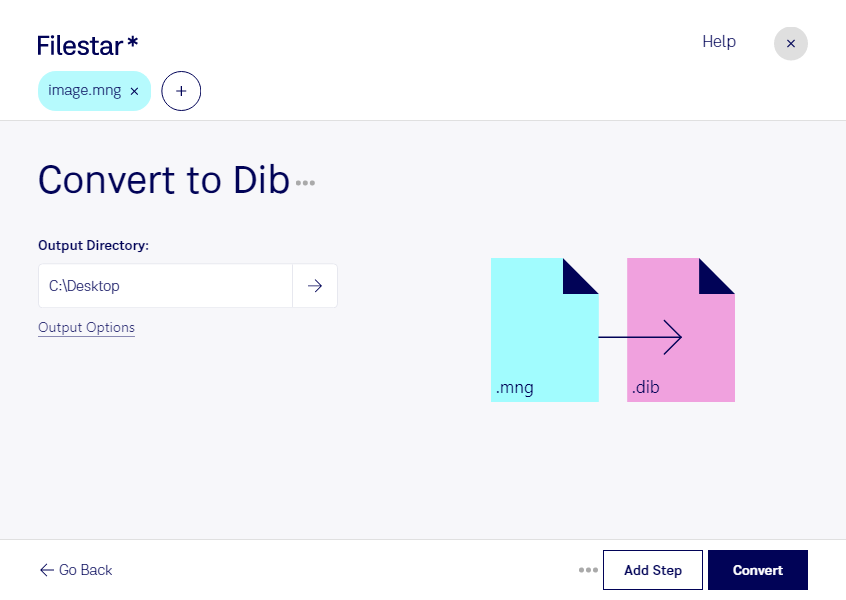
Mngをdibに変換

  1. Filestar の最新バージョンをダウンロードしてインストールします。

  2. デスクトップ上の1つ以上のMngファイルを右クリックし、Convert with Filestarを選択します。

  3. 検索ボックスにconvert to dibと入力します。

  4. Convertを押します。

mngをdibに変換

.mngと.dibの違いは何ですか?

拡張子
.mng
.dib
形式
バイナリ
バイナリ
カテゴリー
ラスター画像
ラスター画像
開発元
MNG was developed by Tom Boutell.
Microsoft
説明
.PNG画像形式を拡張した形式で、インデックスカラーを使用し、画像のアニメーションに対応しています。アニメーション.GIFファイルに似ていますが、圧縮率がより高く、アルファチャンネル(多段階の透明度)に完全対応しています。
WindowsまたはOS/2の汎用ビットマップ画像です。.BMPファイルに似ていますが、ヘッダー情報が異なります。非圧縮の画像では1ピクセルあたり1、4、8、24ビット、RLE圧縮を使用する画像では1ピクセルあたり4、8ビットに対応します。24ビットDIB画像では、RGBの各色に8ビット、つまり1バイトを使用します。
MIMEタイプ
video/x-mng
image/bmp

今すぐMngをdibに変換

数分で始められます

mngをdibに変換するなら、WindowsとmacOSに対応したFilestarで、パソコン内の画像をまとめて処理できます。マルチネットワークグラフィックであるmngと、デバイス非依存ビットマップファイルであるdibは、どちらもラスター画像形式です。dib形式を指定するソフトウェアや業務システムで画像を利用したいときに、形式をそろえられます。

複数のファイルを扱う場合は、一括変換が役立ちます。画像を1点ずつ変換する手間を減らせるため、デザイナーによる素材整理や、ソフトウェア開発者による画像リソースの準備に適しています。社内システムの担当者が、既存のmng画像をdib対応のアプリケーションへ移行する場面でも活用できます。

形式ごとの違いを確認することも大切です。mngはアニメーションを格納できますが、dibは静止画像形式のため、動きをそのまま保持する用途には向きません。変換後の画像の見た目や、利用先での読み込み結果を少量のファイルで確認してから、一括処理を進めると安心です。

Filestarはオンライン変換サービスではなく、パソコンにインストールして使用するソフトウェアです。ローカルで変換することで、クラウドへのアップロードに伴う第三者へのデータ送信を避けられます。未公開のデザインや顧客から預かった画像など、取り扱いに注意が必要なファイルにも適した方法です。業務での活用や導入について確認したい場合は、お気軽にお問い合わせください。

最終更新日: