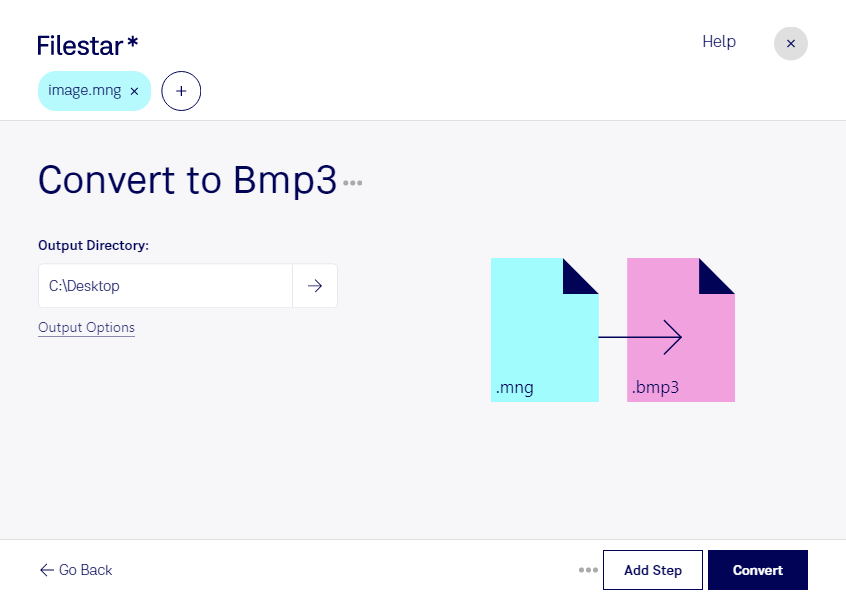
mngをbmp3に変換して、画像素材を既存の制作環境や業務システムで扱いやすくできます。FilestarはWindowsとmacOSで利用できるファイル処理ソフトウェアです。複数のファイルをまとめて変換できるため、画像を1点ずつ処理する手間を減らし、大量の素材整理にも対応できます。
mngは、アニメーションにも対応したマルチネットワークグラフィック形式のラスター画像です。bmp3は、ビットマップ画像を保存するラスター画像形式で、従来の画像編集ソフトや業務アプリケーションとの互換性が求められる場面で役立ちます。bmp3は静止画形式のため、mngの動きをそのまま保存する用途には適しません。アニメーションや透明度を含む素材では、変換後の見え方を確認することが大切です。
例えば、デザイナーが過去の制作素材を編集環境に取り込む場合や、システム担当者がbmp3を指定する業務アプリケーション向けに画像を準備する場合に活用できます。デジタルアーカイブの担当者にとっても、保存されたmng画像を閲覧・加工用の静止画として整える選択肢になります。一括変換を使えば、案件や資料ごとの画像を効率よく処理できます。
Filestarでの変換は、パソコン上でローカルに行います。クラウドへ画像をアップロードする方式と比べ、ファイルを外部サービスに預ける機会を減らせるため、未公開のデザインや顧客資料を扱う業務でも情報管理がしやすくなります。対応形式や業務に合った使い方、導入については、お気軽にお問い合わせください。