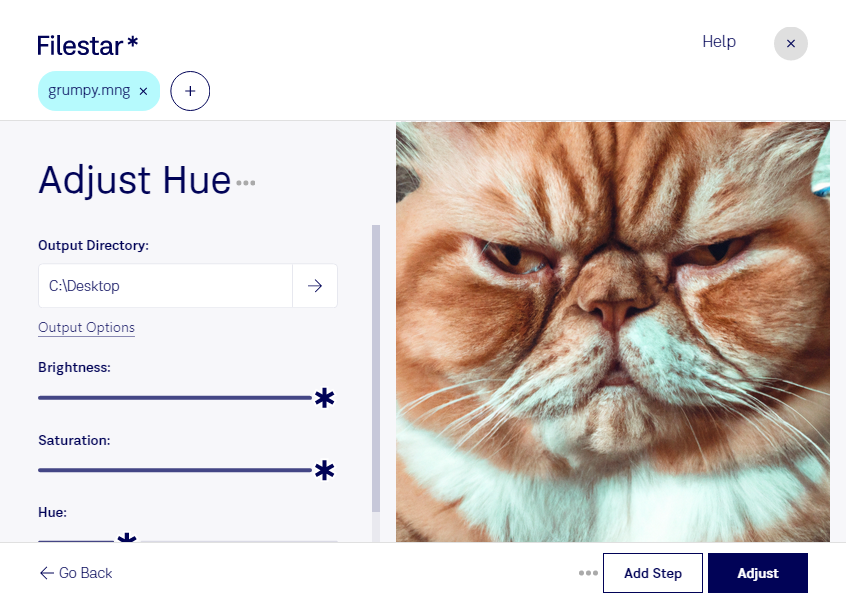
mngの色相を調整して、画像素材の印象を用途に合わせて変えませんか。mngは、アニメーションを扱えるマルチネットワークグラフィック形式のラスター画像です。Filestarなら、WindowsとmacOSのどちらでも、パソコン上で色相の調整を進められます。
色相の調整は、明るさや色の鮮やかさとは異なり、赤系から青系へ変えるなど、色味そのものを変える処理です。Webデザイナーがサイトの配色に合わせて素材を整えたり、ゲーム制作の担当者がグラフィックのカラーバリエーションを用意したりする場面に役立ちます。制作後は表示先で仕上がりを確認すると、意図した見え方になっているか判断しやすくなります。
複数のmngファイルをまとめて処理できるため、素材ごとに同じ操作を繰り返す手間を減らせます。共通の調整を一括で適用したい制作案件や、多数の画像の色味を統一したい作業にも便利です。まず少数のファイルで結果を確認してから一括処理すると、手戻りを抑えられます。
Filestarは、ファイルをパソコン内で処理するソフトウェアです。クラウドへアップロードする方法と比べ、素材を外部サーバーに送らずに済むため、第三者へのデータ移転に伴うリスクを抑えられます。未公開のデザインや顧客から預かった画像を扱う場合にも、社内の管理方針に沿った運用を検討しやすくなります。mngの色相調整や一括処理について確認したいことがあれば、お気軽にお問い合わせください。