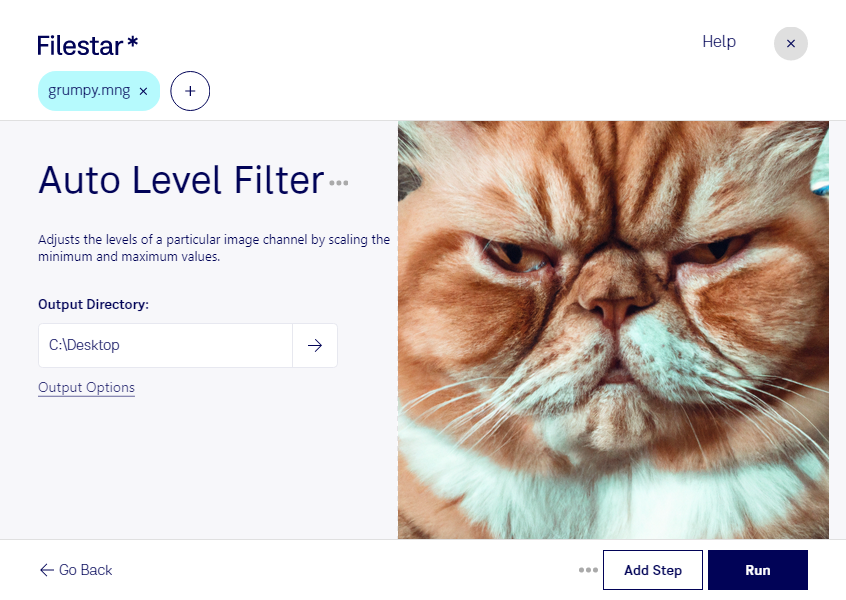
暗く沈んだ画像や、メリハリの弱い素材を見やすく整えたいときに役立つのが、mngの自動レベル補正フィルターです。mngは、アニメーションにも対応するマルチネットワークグラフィック形式のラスター画像です。自動レベル補正では画像の階調分布に応じて明暗の範囲を調整し、コントラストの改善を図れます。
Filestarなら、複数のmngファイルをまとめて処理できます。素材を1点ずつ開いて補正する手間を減らせるため、多数の画像を扱う業務に適しています。WindowsとmacOSの両方で利用でき、普段の制作環境に取り入れやすい点も特長です。
たとえば、既存のmng素材を再利用するWeb制作者、表示用の画像を整えるグラフィックデザイナー、過去のデジタルコンテンツを整理するアーカイブ担当者に役立ちます。まず代表的なファイルで仕上がりを確認してから一括処理すると、素材に合った補正かどうかを判断しやすくなります。意図的に暗くした表現などは、自動補正によって印象が変わる場合があるため、元ファイルを残して比較することをおすすめします。
Filestarはオンライン変換サービスではなく、パソコン上でファイルを処理するソフトウェアです。ローカル処理では、クラウドサービスへ素材をアップロードする必要がなく、外部への送信や第三者のサーバーでの保管に伴うリスクを抑えられます。未公開のデザインや顧客から預かった画像を扱う際にも、ファイルを社内の管理下に置いたまま作業できます。
mng素材の補正や一括処理を業務に取り入れたい場合は、対象ファイルや用途についてお気軽にお問い合わせください。