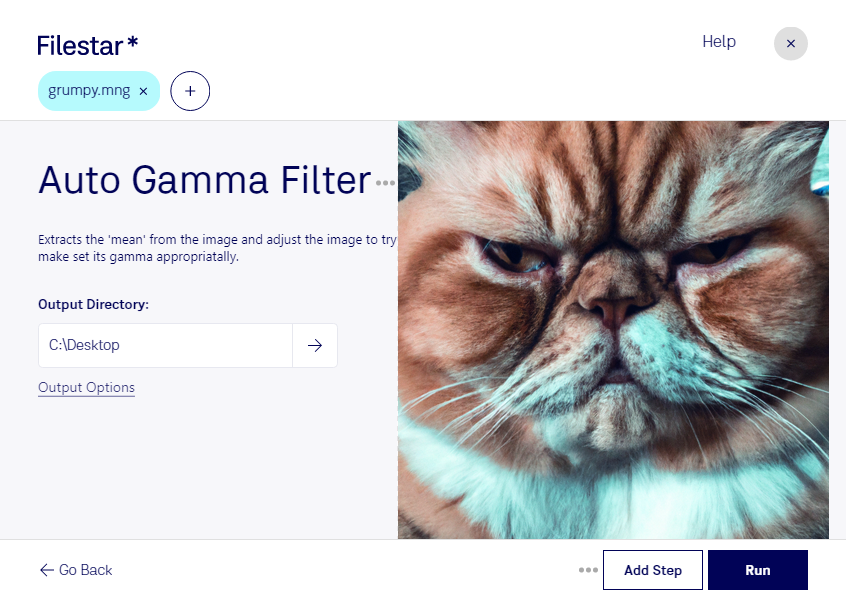
mng画像が暗く、細部が見えにくいと感じる場合は、自動ガンマ補正が役立ちます。ガンマ補正は主に中間調の明るさを調整する処理です。Filestarのmngの自動ガンマ補正フィルターを使えば、画像ごとに手動で補正値を設定する手間を減らし、見やすさを整えられます。
mng(マルチネットワークグラフィック)は、複数のフレームによるアニメーションも扱えるラスター画像形式です。Webデザイナーが既存の画像素材を調整する場面や、映像・アニメーション制作者が制作素材の明暗を見直す場面で、ガンマ補正が活用できます。古いデジタル素材を管理する担当者にとっても、閲覧用画像の視認性を改善する手段になります。
Filestarは複数のmngファイルをまとめて処理できるため、素材が多い案件でも、ファイルを1つずつ操作する負担を軽減できます。自動補正の結果は元画像によって異なるため、まず代表的なファイルで仕上がりを確認してから一括処理すると、目的に合った調整を進めやすくなります。
WindowsとmacOSに対応し、処理はパソコン内で行います。クラウドへ画像をアップロードする方式と異なり、外部サーバーへの転送や保管に伴う情報管理上のリスクを抑えられます。未公開のデザインや顧客から預かった素材を扱う業務でも、ファイルを手元で管理しながら作業できます。
mng画像の補正や一括処理を業務に取り入れたい場合は、用途や処理したい素材についてお問い合わせください。