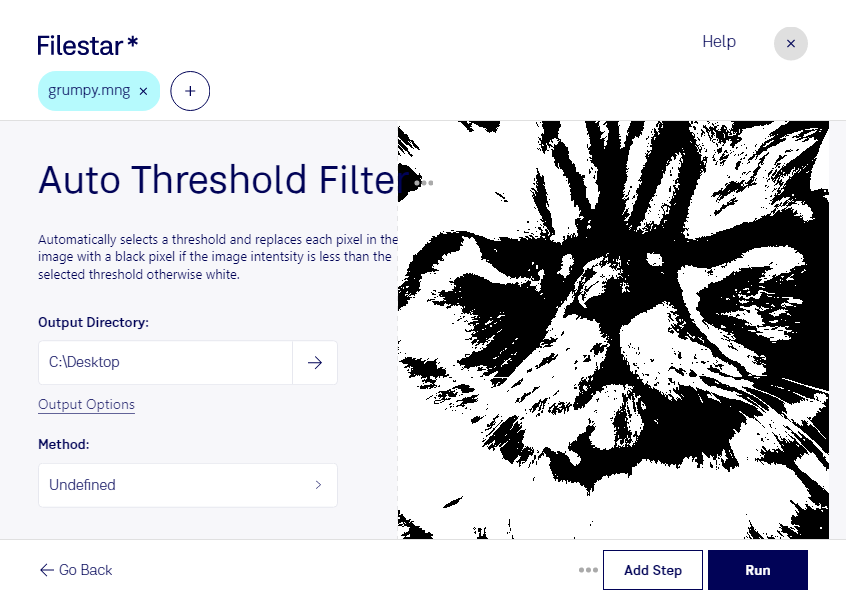
mngの自動しきい値フィルターは、画像の明るさに応じてしきい値を自動設定し、明暗を分ける二値化処理です。マルチネットワークグラフィック形式のラスター画像であるmngを、輪郭や形状を確認しやすい表現に整えたい場合に役立ちます。画像ごとにしきい値を手動で調整する手間を減らし、繰り返し作業を効率化できます。
Filestarは、WindowsとmacOSで利用できるファイル処理ソフトです。複数のmngファイルにまとめて自動しきい値フィルターを適用できるため、素材を1点ずつ開いて処理する必要がありません。大量の画像を扱う場合も、一括処理で作業時間を短縮できます。
例えば、Web制作で既存のmng素材を整理する際や、グラフィック制作でシルエット表現を検討する際に活用できます。画像解析に携わる業務でも、対象物と背景を分ける前処理として役立つ場面があります。ただし、二値化では色や中間調の情報が失われるため、元画像を残し、処理後の輪郭や細部を確認することが大切です。
処理はパソコン内で行うため、クラウド型の変換サービスのように画像を外部サーバーへアップロードする必要がありません。未公開のデザインや取引先から預かった素材の送信・外部保管に伴うリスクを抑えられます。mngの処理方法や業務に合った一括処理については、お気軽にお問い合わせください。