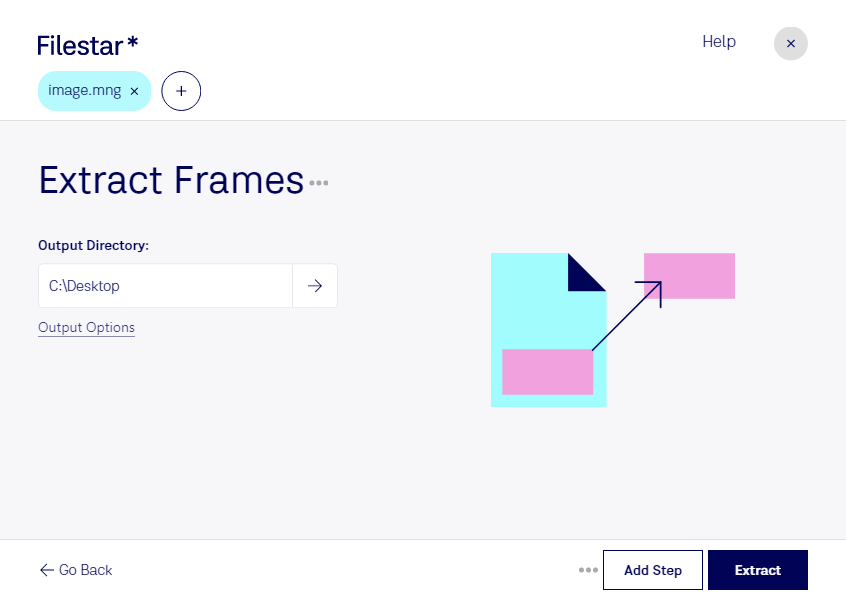
mng(マルチネットワークグラフィック)は、複数のフレームを格納できるラスター画像形式です。アニメーション全体から必要なコマを取り出すことで、動きの確認だけでなく、静止画素材としての活用や過去の制作データの整理にも役立ちます。Filestarなら、mngのフレームを抽出する作業を、デスクトップ上で進められます。
複数のmngファイルをまとめて処理できるため、ファイルごとに同じ操作を繰り返す手間を減らせます。大量のアニメーション素材を扱う制作現場や、保管済みの画像データを見直す業務にも適しています。FilestarはWindowsとmacOSの両方に対応しており、普段の作業環境に取り入れやすい点も特長です。
たとえば、グラフィックデザイナーには各コマのデザイン確認、アニメーション制作者には動きの途中で生じる描画の乱れの点検に役立ちます。ソフトウェアの品質管理担当者が表示内容を比較したり、デジタルアーカイブの担当者が収録画像を確認したりする際にも、フレーム単位で扱えることが作業を助けます。
画像を外部サーバーへアップロードするクラウド処理と異なり、ローカル処理ではファイルをPC内で扱えます。未公開のデザインや顧客から預かった素材を外部に送る機会を減らせるため、情報管理の面でも安心につながります。mngの処理方法や一括処理の活用について、ご利用前に確認したい点があればお問い合わせください。