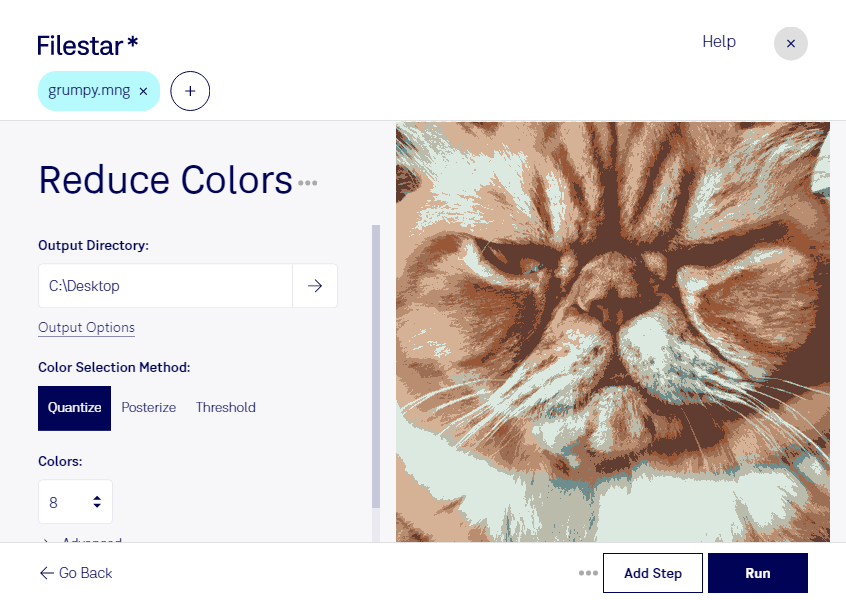
mng画像の色数を減らして、用途に合わせたデータに整えたい場合は、Filestarで減色できます。mng(マルチネットワークグラフィック)は、アニメーションも扱えるラスター画像形式です。減色は画像で使用する色の数を絞る処理で、素材によってはファイル容量の削減にもつながります。
ロゴやアイコン、色数の少ないイラストでは、見た目の印象を保ちながら減色しやすい傾向があります。一方、写真や滑らかなグラデーションでは、色の境界が目立つ場合があります。処理後は色合いや細部を確認し、アニメーションを含むmngではフレームごとの表示や透明部分もチェックすると安心です。
Filestarは複数ファイルの一括処理に対応しているため、mng素材をまとめて減色できます。Web制作担当者が配信用素材の容量を見直す場合や、ゲーム制作のデザイナーが多数の画像素材を整理する場合に役立ちます。制作会社で納品前の画像をまとめて処理する際にも、個別作業の繰り返しを減らせます。
WindowsとmacOSの両方で利用でき、ファイルはパソコン内で処理します。クラウドサービスへ素材をアップロードする必要がないため、外部へのデータ送信や外部サーバーでの保管に伴うリスクを抑えられます。未公開のデザインや顧客から預かった画像も、社内の管理方針に沿って扱いやすくなります。
mngの減色を制作工程に取り入れたい場合や、一括処理の活用方法を確認したい場合は、対象ファイルと用途を添えてお問い合わせください。