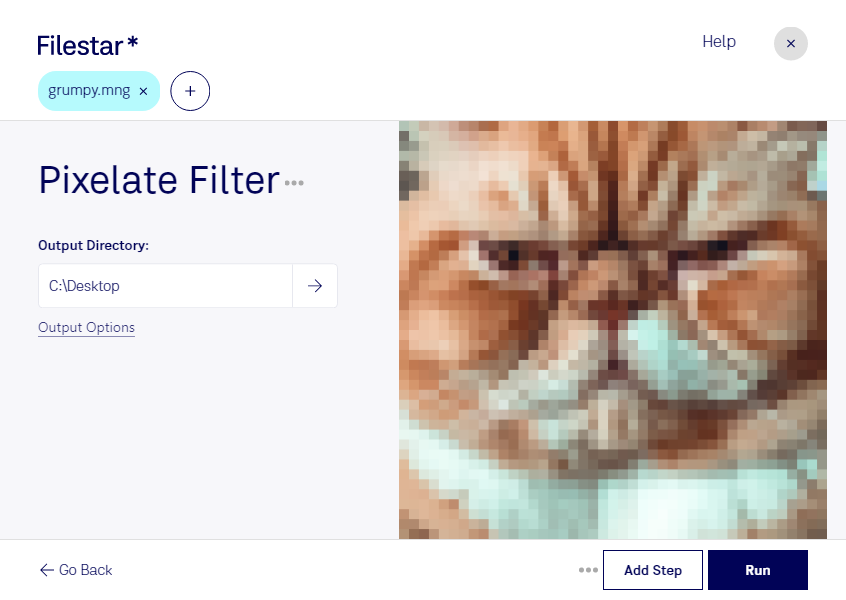
mng画像をモザイク状に加工して、制作素材の印象を変えたいときに役立つのが、Filestarのモザイクフィルターです。mng(マルチネットワークグラフィック)は、アニメーションにも使われるラスター画像形式です。モザイクによるブロック状の表現を取り入れることで、画像に抽象的な質感やピクセルアート風の効果を加えられます。
FilestarはWindowsとmacOSに対応したデスクトップソフトウェアです。複数のmngファイルをまとめて処理できるため、素材を1点ずつ加工する手間を減らせます。同じ効果を複数の素材に適用したい場合や、画像の変換・加工をまとめて進めたい場合に便利です。
たとえば、Webデザイナーにはサイト用素材の表現調整、ゲーム制作担当者にはレトロな雰囲気の画像づくり、広告制作担当者にはビジュアル案の比較検討に活用できます。公開前の画像で細部を目立たなくする用途にも使えますが、機密情報や個人情報を確実に隠す必要がある場合は、モザイクだけに頼らず、削除や塗りつぶしなども検討してください。
ファイルはパソコン上でローカルに処理するため、クラウドサービスへ素材をアップロードする必要がありません。外部サーバーへの送信・保存に伴う情報管理上のリスクを減らせる点は、未公開のデザインや顧客から預かった画像を扱う業務で重要です。mngの加工や一括処理が制作環境に合うか、導入前の確認事項についてはお問い合わせください。