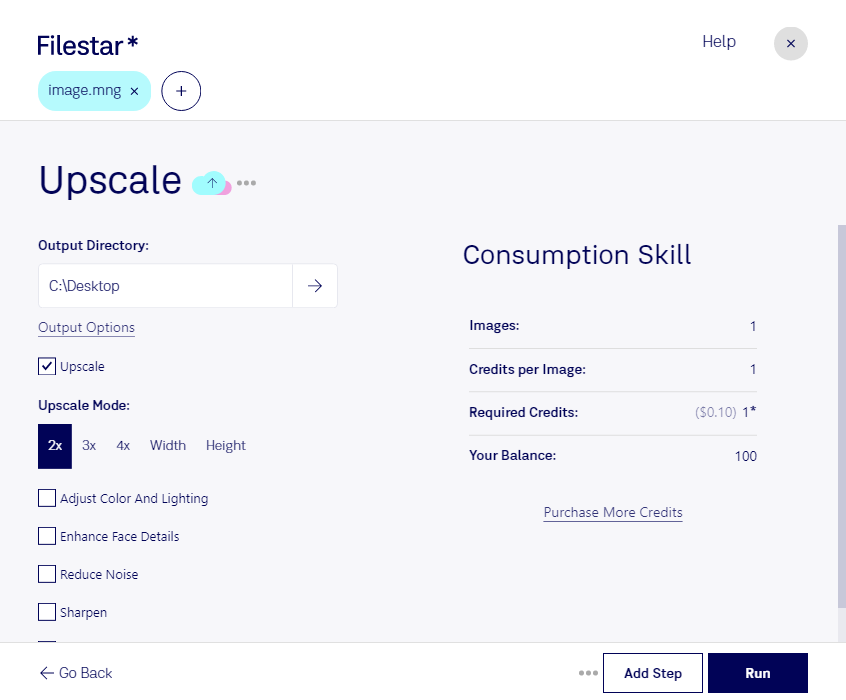
mngの高解像度化は、小さな画像を大きな画面で使いたい場合や、既存の素材を新しい制作環境に合わせたい場合に役立ちます。マルチネットワークグラフィックであるmngは、ラスター画像形式です。拡大すると輪郭の粗さが目立つことがあるため、用途に合った画素数に調整し、仕上がりを確認することが大切です。
FilestarはWindowsとmacOSで利用できるファイル処理ソフトです。複数のmngファイルをまとめて処理できるため、素材を1点ずつ調整する手間を減らせます。同じ条件で一括処理すれば、画像サイズをそろえやすく、制作工程の効率化にもつながります。
Webデザイナーには、過去に制作した画像素材の表示サイズを見直す場面で便利です。映像制作担当者やデジタルアーカイブ担当者にも、既存素材の再利用や閲覧用画像の整備に役立ちます。ただし、画素数を増やしても元画像にない細部が必ず復元されるわけではありません。まず代表的なファイルで結果を確認してから、一括処理に進むと安心です。
ローカルで処理する場合は、画像をクラウドへアップロードする必要がなく、外部へのデータ送信に伴う漏えいリスクを抑えられます。未公開のデザインや顧客から預かった素材を扱う業務では、保存先やアクセス権も含めて管理しやすい点がメリットです。mngの用途や処理したいファイル数に合ったFilestarの利用方法について、ぜひお問い合わせください。