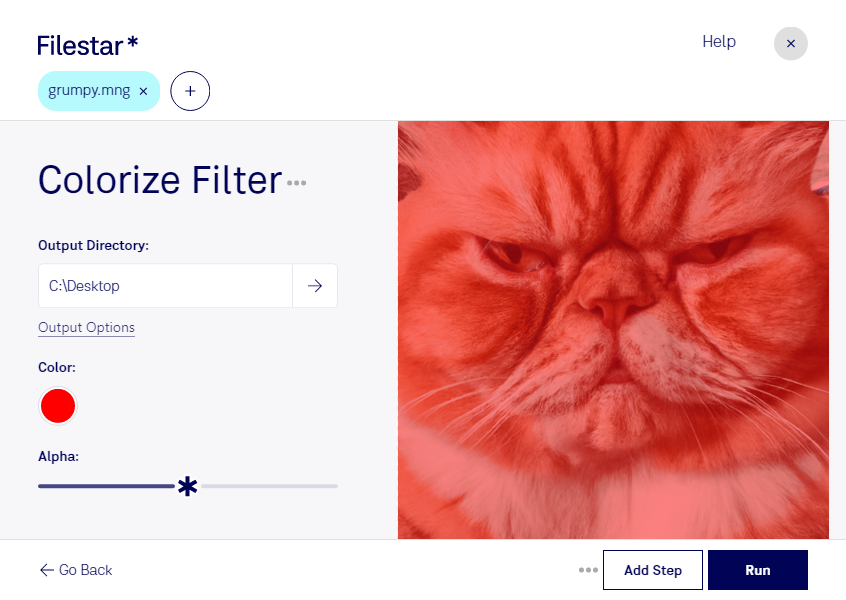
mng 着色フィルターは、画像の色味を変え、制作物の雰囲気やブランドの配色に合わせたいときに役立ちます。mng(マルチネットワークグラフィック)は、アニメーションも扱えるラスター画像形式です。Filestarを使えば、着色による印象の調整を日々のファイル処理に取り入れられます。
Webデザイナーにはサイト内で使う画像素材の配色統一、グラフィックデザイナーには色違いのデザイン案の作成などで活用できます。ゲーム制作やデジタルコンテンツ制作でも、関連する素材の色味をそろえたい場面に適しています。まずは元ファイルのコピーで仕上がりを確認すると、用途に合う加工か判断しやすくなります。
FilestarはWindowsとmacOSに対応し、複数ファイルの一括変換・処理が可能です。mng画像を1点ずつ加工する手間を減らし、同じ着色処理をまとめて適用できます。素材数が多い案件でも、繰り返し作業を効率化し、デザインの検討に時間を使えます。
パソコン上でローカル処理できるため、クラウド型の変換サービスのように加工対象を外部サーバーへアップロードする必要がありません。未公開のデザインや顧客から預かった素材を扱う際も、外部へのデータ受け渡しに伴うリスクを抑えられます。mngの着色や一括処理が制作フローに合うか、導入前の確認事項についてお気軽にお問い合わせください。