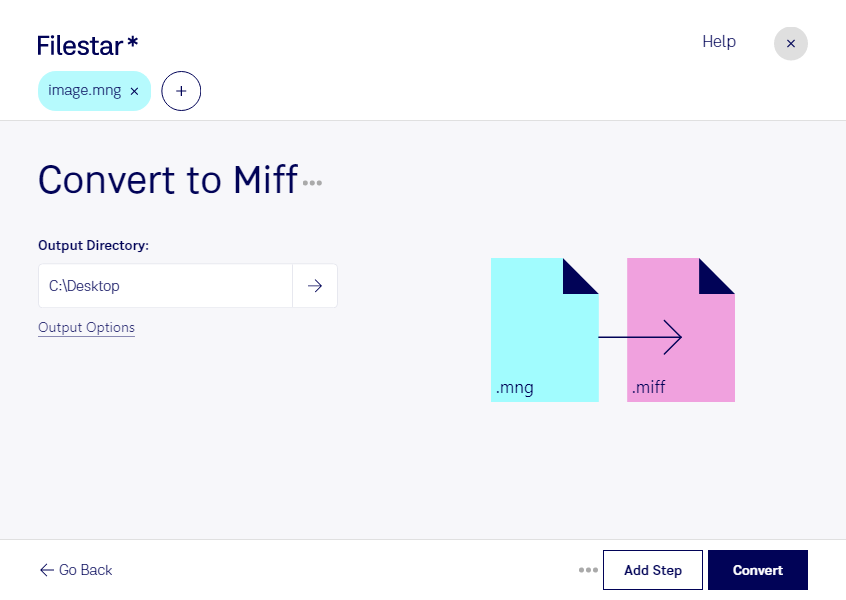
Mngをmiffに変換

  1. Filestar の最新バージョンをダウンロードしてインストールします。

  2. デスクトップ上の1つ以上のMngファイルを右クリックし、Convert with Filestarを選択します。

  3. 検索ボックスにconvert to miffと入力します。

  4. Convertを押します。

mngをmiffに変換

.mngと.miffの違いは何ですか?

拡張子
.mng
.miff
形式
バイナリ
バイナリ
カテゴリー
ラスター画像
ラスター画像
開発元
MNG was developed by Tom Boutell.
ImageMagick
説明
.PNG画像形式を拡張した形式で、インデックスカラーを使用し、画像のアニメーションに対応しています。アニメーション.GIFファイルに似ていますが、圧縮率がより高く、アルファチャンネル(多段階の透明度)に完全対応しています。
MIFF(Magick Image File Format)は、ビットマップ画像の作成、編集、変換、表示を行うソフトウェア群ImageMagickで主に使われる、汎用性の高い画像形式です。ビットマップ画像を柔軟に保存できるよう設計されており、さまざまなビット深度や色空間に加え、透明度や複数のレイヤーにも対応しています。画像の品質や属性をすべて効率よく保持できるため、MIFFファイルは画像処理中の一時保存によく使われます。
MIMEタイプ
video/x-mng
image/x-miff

今すぐMngをmiffに変換

数分で始められます

mngをmiffに変換して、画像加工のワークフローに組み込みませんか。FilestarはWindowsとmacOSに対応したデスクトップソフトウェアです。複数のファイルをまとめて変換できるため、素材を1点ずつ処理する手間を減らせます。

mng(マルチネットワークグラフィック)は、アニメーションにも対応するラスター画像形式です。miff(Magick 画像)はImageMagickで扱われるラスター画像形式で、画像処理の中間ファイルとして活用できます。ImageMagickを中心に加工や書き出しを行う環境では、miffへの変換によって後続の処理につなげやすくなります。アニメーションを含むmngを扱う場合は、変換後のフレーム構成が用途に合っているか確認しておくと安心です。

たとえば、デザイナーが既存のmng素材を再加工する場合や、開発者が画像処理システム向けに入力データを整える場合に役立ちます。大量の画像を管理する制作担当者にとっても、一括変換は素材準備の繰り返し作業を効率化する方法です。

変換はパソコン内で行うため、クラウドサービスへファイルをアップロードする必要がありません。外部サーバーへの転送や保存に伴う情報漏えいリスクを抑え、未公開のデザインや顧客から預かった素材を手元で管理できます。用途に合う変換方法や、一括処理を含めたFilestarの導入については、お気軽にお問い合わせください。

最終更新日: