Mngをjxlに変換

  1. Filestar の最新バージョンをダウンロードしてインストールします。

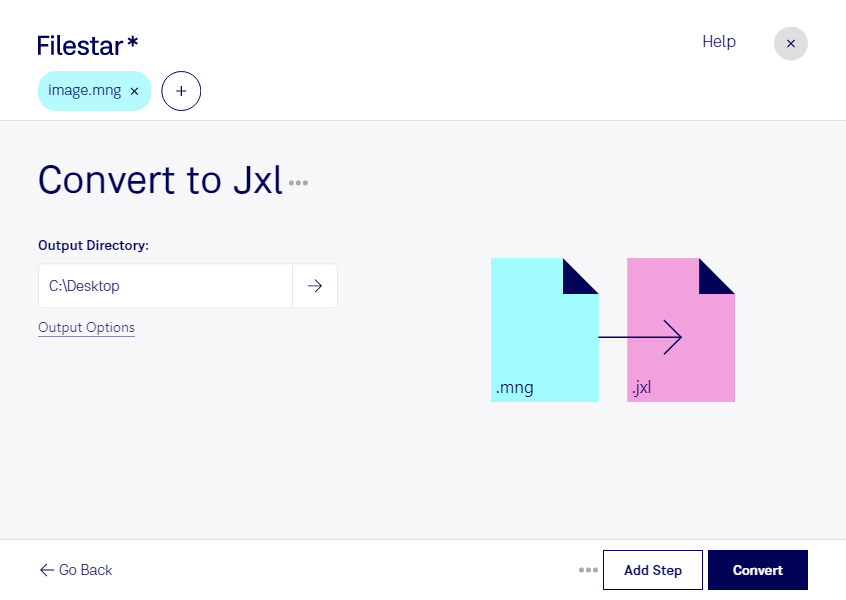
  2. デスクトップ上の1つ以上のMngファイルを右クリックし、Convert with Filestarを選択します。

  3. 検索ボックスにconvert to jxlと入力します。

  4. Convertを押します。

mngをjxlに変換

.mngと.jxlの違いは何ですか?

拡張子
.mng
.jxl
形式
バイナリ
バイナリ
カテゴリー
ラスター画像
ラスター画像
開発元
MNG was developed by Tom Boutell.
Joint Photographic Experts Group
説明
.PNG画像形式を拡張した形式で、インデックスカラーを使用し、画像のアニメーションに対応しています。アニメーション.GIFファイルに似ていますが、圧縮率がより高く、アルファチャンネル(多段階の透明度)に完全対応しています。
JPEG XLファイルは、Joint Photographic Experts Group(JPEG)が現在開発中の圧縮グラフィック形式で保存された画像です。広色域、HDR(ハイダイナミックレンジ)、アルファチャンネル、アニメーションフレームに対応し、見た目の品質を損なわない圧縮を提供します。JPEG XLとJPEGの間では、品質を損なわずに画像を相互変換できます。通常のJPEGをJPEG XLに変換すると、ファイルサイズが22%小さくなります。JPEG XLファイルは、あらゆる種類の画像コンテンツの保存に使用できます。
MIMEタイプ
video/x-mng
image/jpegxl

今すぐMngをjxlに変換

数分で始められます

mngをjxlに変換して、画像素材を新しい制作環境で活用しませんか。mng(マルチネットワークグラフィック)とjxl(JPEG XL画像)は、どちらもラスター画像形式です。JPEG XLは高い圧縮効率を目指して設計されており、画質とファイル容量のバランスを重視する画像管理に適しています。Filestarなら、WindowsでもmacOSでも、パソコン上で変換を進められます。

複数のファイルをまとめて変換できるため、素材を1点ずつ処理する手間を減らせます。過去の制作データを整理するグラフィックデザイナーや、画像ライブラリを管理する制作担当者などに便利です。例えば、保管しているmng素材を、jxlに対応した編集・閲覧環境で使えるように整える作業に役立ちます。

変換前には、利用するソフトウェアがjxlに対応しているかを確認しましょう。また、mngには複数フレームを含むファイルもあるため、動きや透過情報など、必要な要素が変換後に保たれているかの確認が重要です。まず少数の画像で仕上がりを確かめてから一括処理すると、手戻りを抑えられます。

Filestarはオンラインコンバーターではなく、ローカルでファイルを変換するソフトウェアです。画像を外部のクラウドサービスへアップロードする必要がないため、転送先での保存や第三者によるアクセスに伴うリスクを減らせます。未公開のデザインや顧客から預かった画像を扱う場合も、社内の管理ルールに沿って作業しやすくなります。mngからjxlへの変換や一括処理について確認したいことがあれば、お気軽にお問い合わせください。

最終更新日: