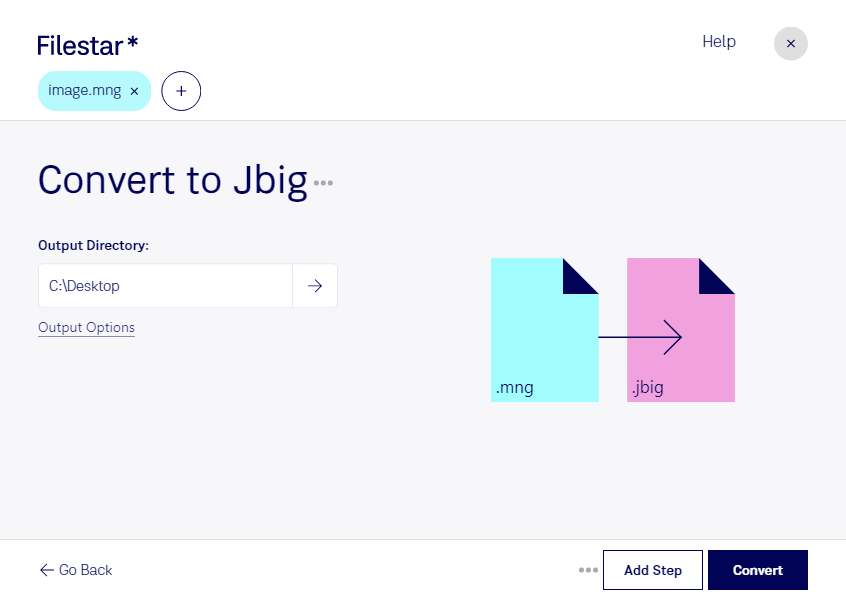
mngをjbigに変換して、画像を白黒文書の保存や処理に適した形式へ整えませんか。FilestarはWindowsとmacOSに対応したデスクトップソフトウェアです。複数のファイルをまとめて変換できるため、画像を1つずつ処理する手間を減らせます。
mng(マルチネットワークグラフィック)は、アニメーションも扱えるラスター画像形式です。一方、jbigは合同二値画像専門家グループによる圧縮方式を用いたラスター画像形式で、白黒の二値画像を効率よく保存する用途に適しています。文字や線が中心の画像では、用途に合ったデータ形式への整理に役立ちます。
例えば、文書の電子化を担当するアーカイブ担当者や、白黒原稿を扱う印刷・製版担当者に便利です。mngで保管された画像を、jbigに対応する文書管理システムや画像処理工程へ渡したい場合に活用できます。大量の資料を扱う際も、一括変換によって作業の繰り返しを削減できます。
変換前には、出力先がjbigに対応しているかをご確認ください。カラーや階調を含む画像は二値化によって見え方が変わるため、文字の読みやすさや細い線の再現を確認することが大切です。また、jbigはアニメーションの保存を目的とする形式ではなく、mngの動きや色をそのまま保持したい用途には適しません。
Filestarでは、パソコン上でローカルに変換するため、処理のためにファイルを外部サーバーへ送信する必要がありません。クラウドへのアップロードに伴う情報の受け渡しを減らせるので、社内資料や顧客情報を含む画像も管理下に置いたまま扱えます。用途に合う変換方法や一括処理については、お気軽にお問い合わせください。