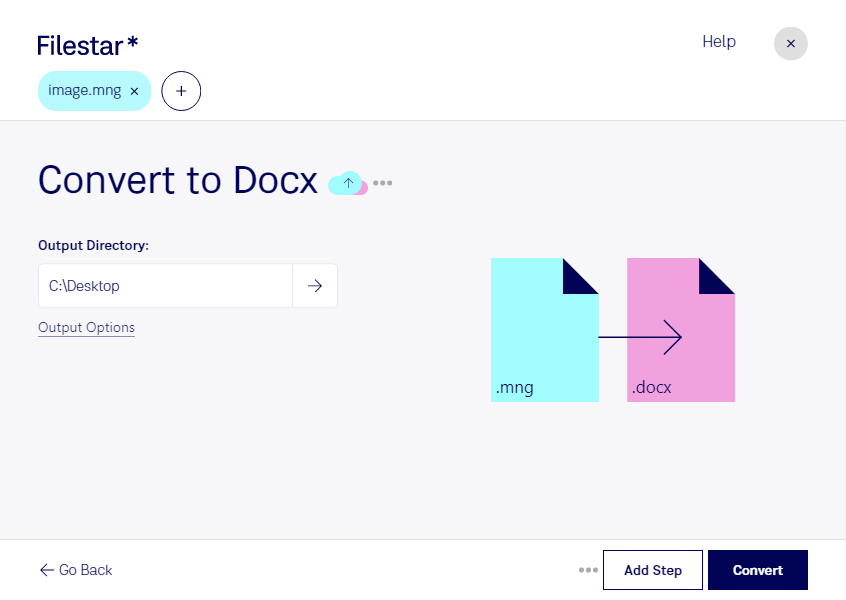
Mngをdocxに変換

  1. Filestar の最新バージョンをダウンロードしてインストールします。

  2. デスクトップ上の1つ以上のMngファイルを右クリックし、Convert with Filestarを選択します。

  3. 検索ボックスにconvert to docxと入力します。

  4. Convertを押します。

mngをdocxに変換

.mngと.docxの違いは何ですか?

拡張子
.mng
.docx
形式
バイナリ
バイナリ
カテゴリー
ラスター画像
文書
開発元
MNG was developed by Tom Boutell.
Microsoft
説明
.PNG画像形式を拡張した形式で、インデックスカラーを使用し、画像のアニメーションに対応しています。アニメーション.GIFファイルに似ていますが、圧縮率がより高く、アルファチャンネル(多段階の透明度)に完全対応しています。
DOCXファイルは、Microsoft Wordや、OpenOffice Writer、Apple Pagesなどのワープロソフトで作成された文書です。書式付きテキストを含み、画像、描画オブジェクト、その他の文書要素を含むこともあります。DOCXファイルは、手紙、履歴書、招待状、ニュースレターなどの文書を作成するために、家庭、教育機関、ビジネスの場で広く使われています。
MIMEタイプ
video/x-mng
application/vnd.openxmlformats-officedocument.wordprocessingml.document

今すぐMngをdocxに変換

数分で始められます

mngをdocxに変換すると、画像として保存された資料を、説明や注釈を添えられる文書として活用できます。FilestarはWindowsとmacOSに対応したファイル処理ソフトウェアです。デスクトップ上で変換できるため、普段の資料作成の流れに取り入れやすくなります。

mngは、アニメーションにも対応するラスター画像形式「マルチネットワークグラフィック」です。一方、docxはMicrosoft Wordなどで利用される「Word Open XMLドキュメント」です。変換後は画像を含む文書として扱うことになり、画像内の文字が自動的に編集可能な文章になるわけではありません。アニメーションの再現やフレームの扱いは、変換結果を確認してから用途に合うか判断することが大切です。

例えば、デザイナーが制作素材をレビュー用の文書にまとめる場合や、技術担当者が画像資料を報告書に利用する場合に役立ちます。複数のmngファイルをまとめてdocxに変換できるので、素材が多い案件でも、1件ずつ処理する手間を減らせます。定期的に資料を整理する業務にも適しています。

Filestarはオンライン変換サービスではなく、コンピューター上でファイルを処理します。変換のために外部のクラウドへ資料をアップロードする必要がないため、第三者のサーバーへの送信や保管に伴うリスクを抑えられます。未公開の制作物や社内資料を扱う際は、端末のアクセス管理と併せて利用すると安心です。対応するファイルや一括変換の進め方については、お気軽にお問い合わせください。

最終更新日: