Mngをavifに変換

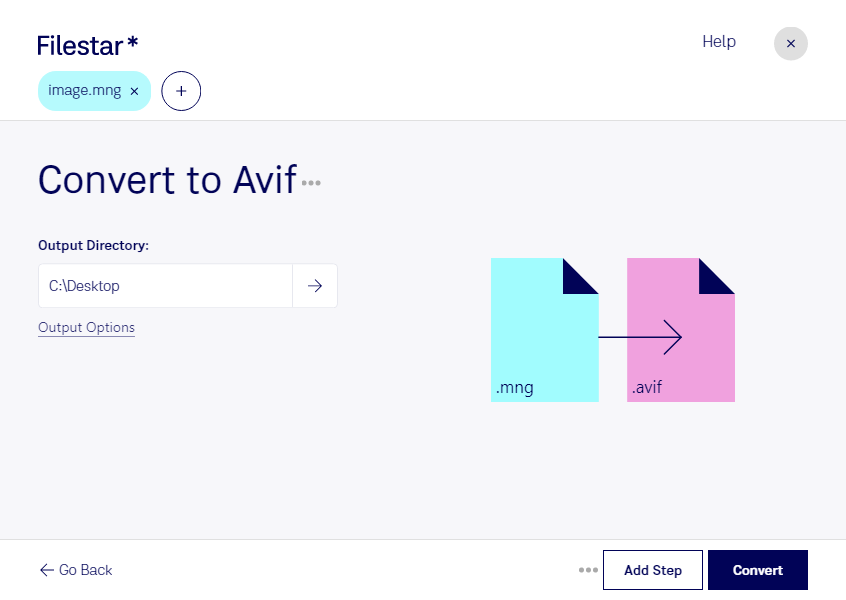
  1. Filestar の最新バージョンをダウンロードしてインストールします。

  2. デスクトップ上の1つ以上のMngファイルを右クリックし、Convert with Filestarを選択します。

  3. 検索ボックスにconvert to avifと入力します。

  4. Convertを押します。

mngをavifに変換

.mngと.avifの違いは何ですか?

拡張子
.mng
.avif
形式
バイナリ
バイナリ
カテゴリー
ラスター画像
ラスター画像
開発元
MNG was developed by Tom Boutell.
AOMedia
説明
.PNG画像形式を拡張した形式で、インデックスカラーを使用し、画像のアニメーションに対応しています。アニメーション.GIFファイルに似ていますが、圧縮率がより高く、アルファチャンネル(多段階の透明度)に完全対応しています。
これは、.jpegと同等の画質でありながら、サイズが10分の1になる画像圧縮コーデックのファイルです。HDR(ハイダイナミックレンジ)、SDR(標準ダイナミックレンジ)、WCG(広色域)の画像に対応しています。また、画像シーケンスと画像アイテムの両方を格納します。唯一の難点は、対応するアプリケーションが少ないことです。
MIMEタイプ
video/x-mng
image/avif

今すぐMngをavifに変換

数分で始められます

Filestarなら、mngをavifに変換する作業をWindowsとmacOSで進められます。mng(マルチネットワークグラフィック)とavif(AV1画像ファイル形式)は、どちらもラスター画像形式です。高い圧縮効率を備えたavifへの変換は、画質とファイルサイズのバランスを見直したい場面に適しています。

複数のファイルをまとめて変換できるため、画像を1点ずつ処理する手間を減らせます。過去の制作素材を整理するデザイナーや、サイト掲載用の画像を軽量化したいWeb制作者、商品画像を管理するECサイト担当者などに役立ちます。大量の素材を扱う業務でも、一括変換によって作業を効率化できます。

変換はパソコン上で行うため、クラウド型の変換サービスのように画像を外部サーバーへ送る必要がありません。公開前の商品画像や顧客から預かったデザイン素材など、外部への共有を避けたいファイルを扱う際にも、データの管理範囲を手元に保てます。

用途に合う仕上がりを確認するには、まず少数のファイルで変換し、画質や透明部分、利用先での表示をチェックすると安心です。複数フレームを含むmngでは、必要な内容が変換後も保持されているか確認してください。Filestarの導入や業務での活用については、お気軽にお問い合わせください。

最終更新日:
