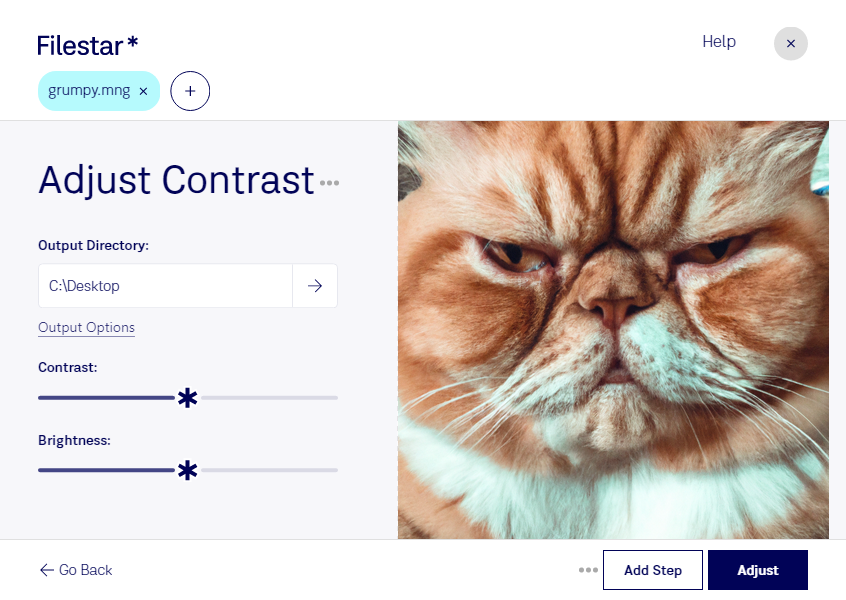
mngのコントラストを調整すると、明るい部分と暗い部分の差を整え、画像の見やすさや印象を改善できます。マルチネットワークグラフィックであるmngは、アニメーションにも対応するラスター画像形式です。Filestarなら、用途に合わせて明暗のメリハリを調整し、素材の仕上がりを整えられます。
コントラストの調整は、Webデザイナーが表示用の素材を見やすくしたいときや、ゲーム制作の担当者がグラフィックの印象をそろえたいときに役立ちます。プレゼンテーション用の画像を準備する業務でも、背景と図柄の差を際立たせることで、内容を伝えやすくできます。調整を強めすぎると明部や暗部の細かな描写が失われるため、使用先での見え方を確認しながら仕上げることが大切です。
FilestarはWindowsとmacOSに対応しています。複数のmngファイルをまとめて処理できるため、素材ごとに同じ操作を繰り返す手間を減らせます。共通の調整を一括で適用したい場合にも便利で、画像素材が多い制作業務の効率化につながります。
処理はパソコン上で行うため、画像をクラウドへアップロードする必要がありません。外部サービスへの転送や保存に伴う情報流出のリスクを抑えられ、未公開の制作素材や顧客から預かった画像も管理しやすくなります。mngの調整や一括処理を業務に取り入れたい場合は、利用目的に合った使い方についてお問い合わせください。