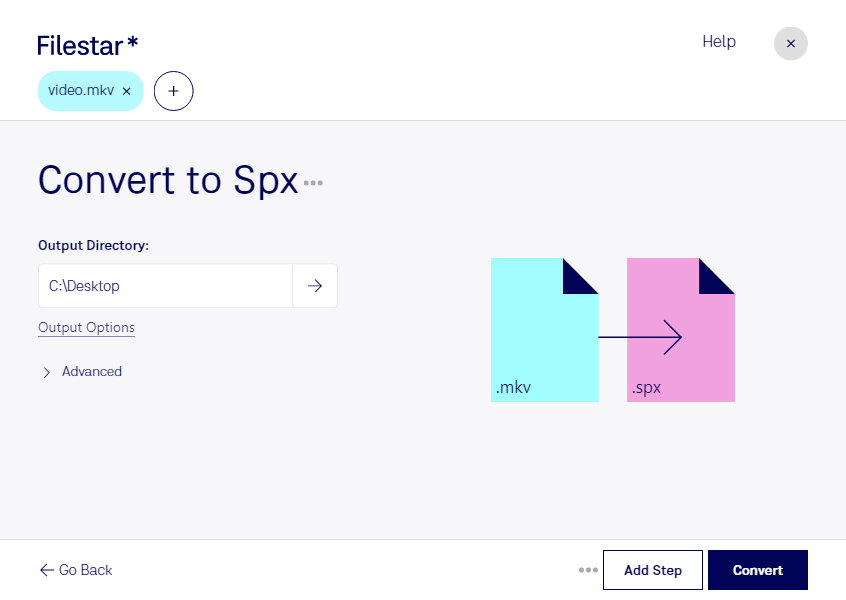
Mkvをspxに変換

  1. Filestar の最新バージョンをダウンロードしてインストールします。

  2. デスクトップ上の1つ以上のMkvファイルを右クリックし、Convert with Filestarを選択します。

  3. 検索ボックスにconvert to spxと入力します。

  4. Convertを押します。

mkvをspxに変換

.mkvと.spxの違いは何ですか?

拡張子
.mkv
.spx
形式
バイナリ
バイナリ
カテゴリー
動画
音声
開発元
Matroska
Xiph.Org
説明
MKVファイルは、.AVI、.ASF、.MOV形式に似た動画コンテナ形式です。複数の音声・動画コーデックに対応し、.SRT、.SSA、.USF(Universal Subtitle Format)の字幕を含めることができます。MKVファイルは、DVDのVobSub字幕にも対応しています。
Speex圧縮を使用して圧縮され、Ogg Vorbisコンテナ形式で保存された音声ファイルです。人の声に特化した音声圧縮形式として設計されています。音声を2~44 kbpsで圧縮し、同じビットストリーム内で8 kHz、16 kHz、32 kHzの圧縮に対応します。
MIMEタイプ
video/x-matroska
audio/ogg
サンプル
sample.mkv

今すぐMkvをspxに変換

数分で始められます

mkvをspxに変換すると、Matroska動画に含まれる音声を取り出し、会話の圧縮に適したSpeex形式で保存できます。spxはOggコンテナにSpeex音声を格納する音声ファイルで、映像は含まれません。講義や会議など、映像よりも話の内容を重視する素材の活用に適しています。

FilestarはWindowsとmacOSで利用できるファイル変換・処理ソフトウェアです。複数のmkvファイルをまとめてspxへ変換できるため、録画素材を1件ずつ処理する手間を減らせます。定期的に届く動画や、まとめて保管している音声素材の整理にも便利です。

たとえば、教育・研修担当者が講義動画から音声教材を作成したり、取材担当者がインタビュー映像の会話を音声として保存したりする場面で役立ちます。ただし、Speexは主に音声会話向けの形式です。音楽の音質を重視する用途では別の形式も検討し、変換後のファイルを利用先のソフトウェアで再生できるか確認すると安心です。

変換はパソコン上でローカルに処理するため、クラウドサービスへ元の動画をアップロードする必要がありません。社内会議や未公開の取材映像などを外部へ送信せずに扱える点は、機密情報の管理に役立ちます。端末のアクセス制限や保存先の管理と組み合わせることで、より安全な運用につながります。

業務での一括変換や、扱う素材に適した利用方法については、Filestarへお問い合わせください。

最終更新日: