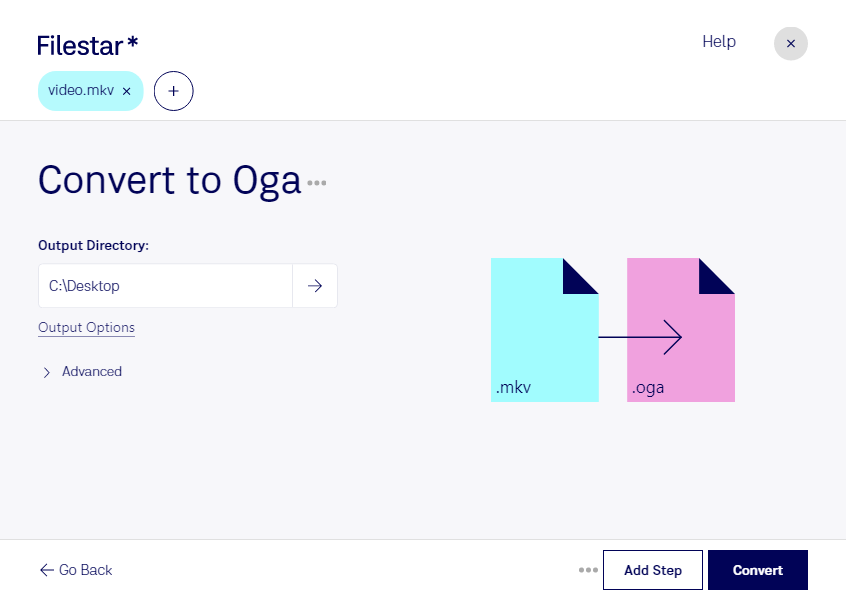
Mkvをogaに変換

  1. Filestar の最新バージョンをダウンロードしてインストールします。

  2. デスクトップ上の1つ以上のMkvファイルを右クリックし、Convert with Filestarを選択します。

  3. 検索ボックスにconvert to ogaと入力します。

  4. Convertを押します。

mkvをogaに変換

.mkvと.ogaの違いは何ですか?

拡張子
.mkv
.oga
形式
バイナリ
バイナリ
カテゴリー
動画
音声
開発元
Matroska
Xiph.Org
説明
MKVファイルは、.AVI、.ASF、.MOV形式に似た動画コンテナ形式です。複数の音声・動画コーデックに対応し、.SRT、.SSA、.USF(Universal Subtitle Format)の字幕を含めることができます。MKVファイルは、DVDのVobSub字幕にも対応しています。
OGAは、Ogg FLAC、Ghost、Ogg PCMなど、さまざまな圧縮アルゴリズムで作成できる音声ファイル形式です。Ogg VorbisやSpeex圧縮も使用できますが、Xiph.Orgでは推奨されていません。
MIMEタイプ
video/x-matroska
audio/ogg
サンプル
sample.mkv

今すぐMkvをogaに変換

数分で始められます

動画から音声だけを取り出して活用したいときは、Filestarでmkvをogaに変換できます。mkvは映像や音声などを格納するMatroska動画形式です。音声をOgg Vorbis音声ファイルのogaとして保存すれば、映像が不要な場面で、音声素材を扱いやすくなります。

FilestarはWindowsとmacOSに対応するデスクトップソフトウェアです。複数のmkvファイルをまとめて変換できるため、収録素材を1件ずつ処理する手間を減らせます。講義動画やインタビューなど、音声を抽出したい素材が多い場合にも、一括変換が作業の効率化に役立ちます。

映像制作では、収録した動画から音声素材を取り出し、ogaに対応する編集環境で利用できます。教育・研修担当者なら、講義や説明動画をリスニング用教材として再活用できます。また、取材担当者が録画したインタビューを音声のみで確認する用途にも便利です。ogaには映像が保存されず、Vorbisは非可逆圧縮のため、元のmkvは保管し、用途に合う音質と再生環境を確認しておくと安心です。

変換はパソコン内で行うため、クラウドへ素材をアップロードする必要がありません。未公開の映像や社内研修、個人情報を含む取材データを外部へ送信せずに処理でき、情報管理上のリスクを抑えられます。mkvからogaへの変換や、業務での一括処理について相談したい場合は、お問い合わせください。

最終更新日: