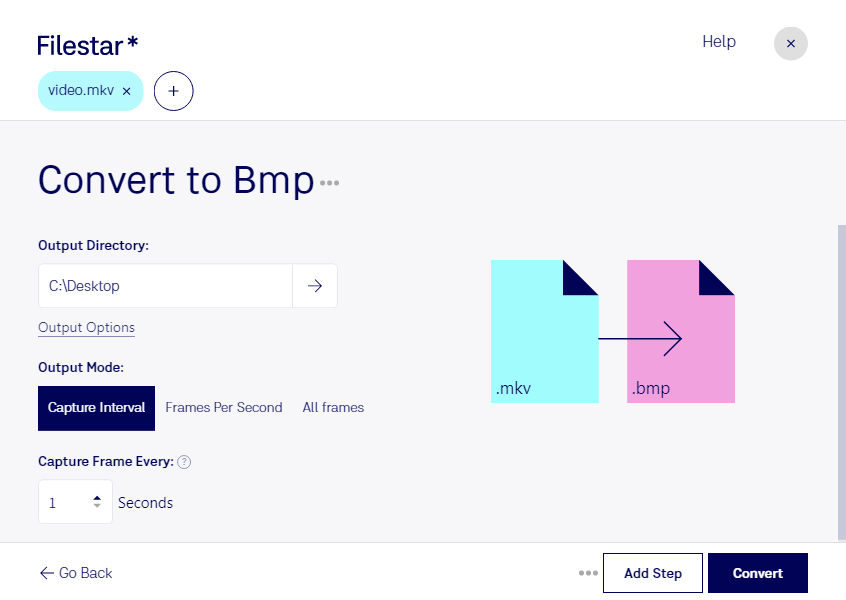
mkvをbmpに変換すると、Matroska動画のフレームを、ラスター画像であるビットマップ画像として扱えます。動画の場面を静止画で確認したい場合や、画像編集・検証用の素材を用意したい場合に便利です。FilestarはWindowsとmacOSに対応したデスクトップソフトウェアで、パソコン上で変換作業を進められます。
映像制作では、カットの比較や色味の確認、編集指示を伝えるための参考画像作成に役立ちます。ソフトウェア開発や品質保証の現場では、動画に記録された画面表示を画像として検証する用途が考えられます。研修動画から説明資料用の画像を準備するなど、社内コンテンツの再活用にも適しています。
bmpは一般に非圧縮で保存されるため、非可逆圧縮による新たな画質劣化を避けて画像を扱いたい場面に向いています。ただし、元のmkvに含まれる映像以上の画質になるわけではなく、画像数が増えると保存容量も大きくなります。Filestarの一括処理を利用すれば、複数のmkvファイルをまとめて処理でき、同じ変換を繰り返す手間を減らせます。
ローカルで変換する利点は、処理のために動画を外部サーバーへアップロードする必要がないことです。クラウドへ預ける場合に比べ、第三者による保管や取り扱いに伴うリスクを抑えられます。未公開映像や顧客情報を含む素材では、パソコンのアクセス権限や保存先も適切に管理することが大切です。業務での活用方法や一括変換について確認したい場合は、お気軽にお問い合わせください。