Mkvをavifに変換

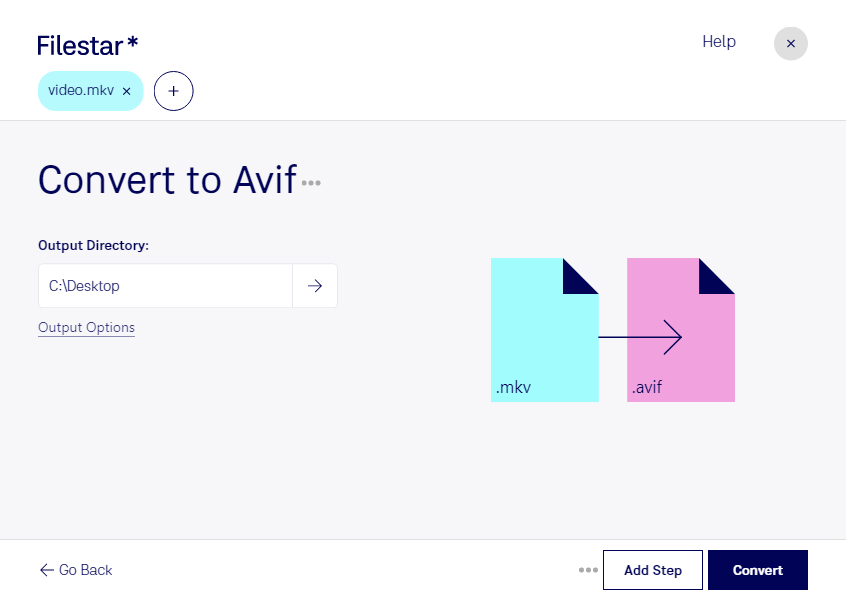
  1. Filestar の最新バージョンをダウンロードしてインストールします。

  2. デスクトップ上の1つ以上のMkvファイルを右クリックし、Convert with Filestarを選択します。

  3. 検索ボックスにconvert to avifと入力します。

  4. Convertを押します。

mkvをavifに変換

.mkvと.avifの違いは何ですか?

拡張子
.mkv
.avif
形式
バイナリ
バイナリ
カテゴリー
動画
ラスター画像
開発元
Matroska
AOMedia
説明
MKVファイルは、.AVI、.ASF、.MOV形式に似た動画コンテナ形式です。複数の音声・動画コーデックに対応し、.SRT、.SSA、.USF(Universal Subtitle Format)の字幕を含めることができます。MKVファイルは、DVDのVobSub字幕にも対応しています。
これは、.jpegと同等の画質でありながら、サイズが10分の1になる画像圧縮コーデックのファイルです。HDR(ハイダイナミックレンジ)、SDR(標準ダイナミックレンジ)、WCG(広色域)の画像に対応しています。また、画像シーケンスと画像アイテムの両方を格納します。唯一の難点は、対応するアプリケーションが少ないことです。
MIMEタイプ
video/x-matroska
image/avif

今すぐMkvをavifに変換

数分で始められます

mkvをavifに変換すると、Matroska動画のフレームを、圧縮効率に優れたAV1画像ファイル形式の画像素材として活用できます。avifはラスター画像形式で、画質とファイルサイズのバランスを重視するWebサイトのビジュアルや、動画紹介用の画像づくりに適しています。動画をそのまま別の動画形式に変えるのではなく、映像を画像として利用するための変換です。

FilestarはWindowsとmacOSに対応するファイル変換・処理ソフトウェアです。複数ファイルの一括変換にも対応しているため、素材を1つずつ処理する手間を減らせます。同じ形式の動画素材をまとめて扱う業務でも、画像化の作業を効率よく進められます。

たとえば、Web制作者が商品紹介動画からページ掲載用の画像を用意する場合や、動画編集者が作品紹介用のビジュアルを制作する場合に役立ちます。企業の広報担当者にとっても、イベント映像や製品デモの素材を画像として再利用する方法になります。公開先がavifに対応しているかを確認しておくと、制作から掲載までスムーズです。

ファイルをパソコン上で処理すれば、クラウドサービスへ素材をアップロードする必要がありません。未公開の映像や顧客情報を含む素材を外部に送信する機会を減らせるため、情報管理を重視する業務にも適しています。

最終更新日:
