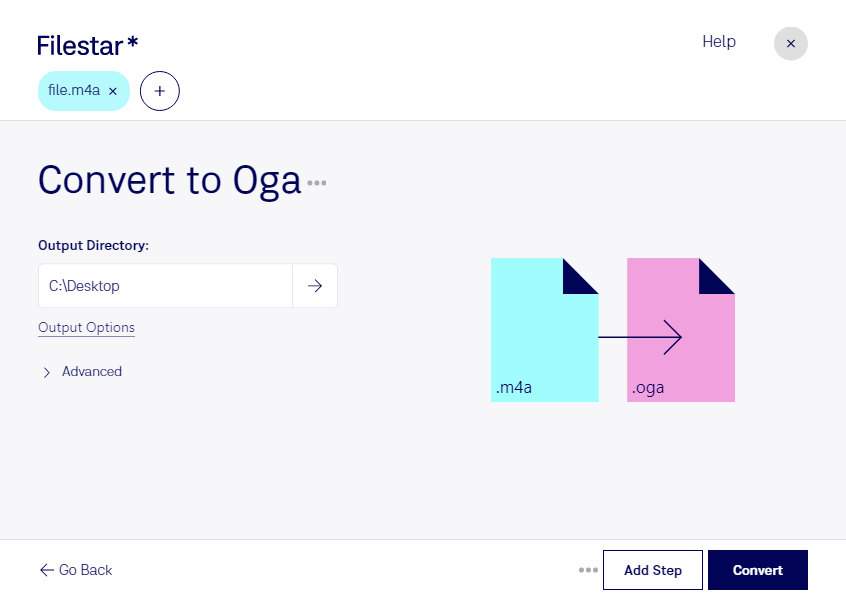
m4aをogaに変換して、音声データを利用先に合った形式で準備できます。m4aはMPEG-4音声ファイル、ogaはOgg Vorbis音声ファイルです。FilestarはWindowsとmacOSで動作するデスクトップソフトウェアで、手元の音声ファイルをパソコン上で変換できます。
複数のm4aファイルをまとめてogaに変換できるため、1件ずつ処理する手間を減らせます。収録した音声素材や、複数回に分けて作成したナレーションなども、一括変換で効率よく整理できます。ファイル数の多い制作業務では、単純な繰り返し作業を減らし、編集や内容確認に時間を使えます。
たとえば、ゲーム開発でOgg Vorbis対応の音声素材を用意する場合や、教材制作で対応する学習システム向けに音声を整える場合に役立ちます。音声編集者が納品先の指定形式に合わせる用途にも適しています。ただし、ogaの再生対応はアプリやシステムによって異なるため、利用先の仕様を確認しておくと安心です。また、圧縮された音声を再変換しても元の音質は復元されないため、変換前のファイルを残し、出力後に試聴することをおすすめします。
Filestarでの変換は、オンライン変換サービスとは異なり、音声をクラウドへアップロードせずに実行できます。外部サーバーへのデータ転送を避けられるため、未公開の音声素材や社内の録音データが外部に渡るリスクを抑えられます。保存先やアクセス権限を適切に管理しながら、手元で作業を進められる点もメリットです。業務での活用や一括変換について確認したいことがあれば、お気軽にお問い合わせください。