M4aをm4aに変換

  1. Filestar の最新バージョンをダウンロードしてインストールします。

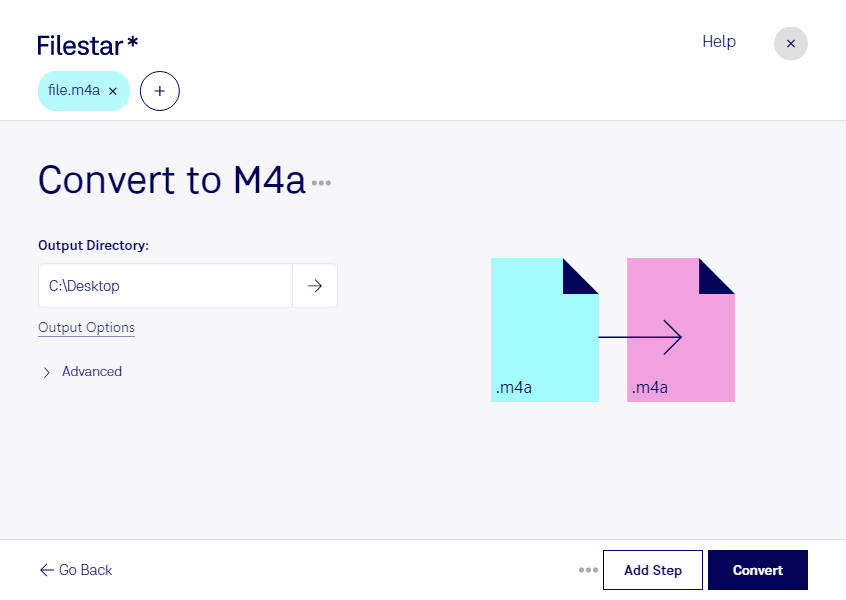
  2. デスクトップ上の1つ以上のM4aファイルを右クリックし、Convert with Filestarを選択します。

  3. 検索ボックスにconvert to m4aと入力します。

  4. Convertを押します。

m4aをm4aに変換

.m4aと.m4aの違いは何ですか?

拡張子
.m4a
.m4a
形式
バイナリ
バイナリ
カテゴリー
音声
音声
開発元
Apple
Apple
説明
M4Aファイルは、圧縮された音声・映像データを保存するためのマルチメディアコンテナ形式であるMPEG-4形式で作成された音声ファイルです。Advanced Audio Coding(AAC)コーデックまたはApple Lossless Audio Codec(ALAC)でエンコードされた音声を格納します。
MIMEタイプ
audio/mp4
audio/mp4

今すぐM4aをm4aに変換

数分で始められます

m4aをm4aに変換する目的は、拡張子の変更ではなく、音声データの再処理です。m4aはMPEG-4音声ファイルで、同じ拡張子でも内部の音声コーデックや設定が異なる場合があります。再エンコードは、利用する機器やアプリに合わせて音声を整えたいときに役立ちます。ただし、再変換によって元の音質が向上するわけではないため、用途に合う処理を選ぶことが大切です。

FilestarはWindowsとmacOSで使えるデスクトップソフトです。複数のm4aファイルをまとめて変換できるため、1件ずつ処理する手間を減らせます。同じ処理を繰り返す業務では、一括操作によって作業の効率化と設定の統一を図れます。

例えば、記者や編集者が取材録音を整理する場面、ポッドキャスト制作者が収録音声を管理する場面、研修担当者が音声教材を準備する場面で活用できます。処理前に必要な音質や再生環境を確認し、少数のファイルで結果を試してから一括変換すると安心です。

音声をパソコン内で処理する方法は、クラウドへのアップロードに伴う情報漏えいリスクを抑えられます。未公開のインタビューや社内会議の録音など、外部に送信したくない音声を扱う業務にも適しています。保存先のアクセス管理や元ファイルの保管も含め、業務に合った運用を検討できます。Filestarでのm4a処理や導入について、気軽にお問い合わせください。

最終更新日: