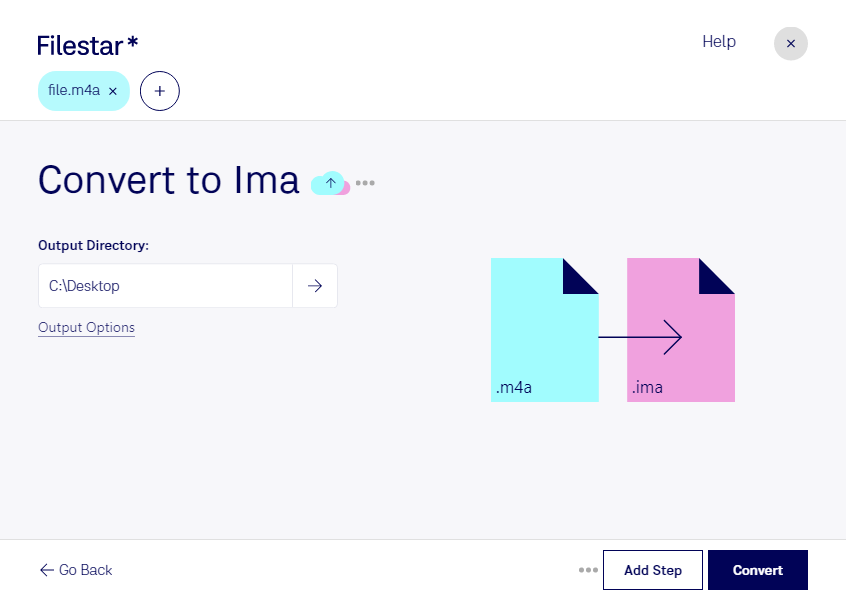
m4aをimaに変換したい場合は、変換後の音声を使う機器やソフトウェアの仕様に合わせることが大切です。m4aはMPEG-4音声ファイル、imaはIMA ADPCM音声データのヘッダーなしファイルです。Filestarなら、WindowsとmacOSのパソコン上で音声ファイルの変換を進められます。
複数のm4aファイルをまとめて変換できるため、音声素材を1件ずつ処理する手間を減らせます。たとえば、IMA ADPCMを採用する組み込み機器の開発者が音声ガイダンスを準備する場合や、ゲーム開発者が対応する音声エンジン向けに効果音を整える場合に役立ちます。まとまった数の素材を扱う制作現場では、一括変換によって繰り返し作業を効率化できます。
imaにはヘッダーがないため、再生側でサンプルレートやチャンネル数などを正しく指定する必要がある場合があります。また、IMA ADPCMの実装によって、求められるデータの構成が異なることもあります。まず少数のファイルを変換し、使用先で再生できるか確認してから一括処理すると安心です。変換によって元の音声の品質が向上するわけではないため、元ファイルも保存しておくことをおすすめします。
Filestarはオンラインコンバーターではなく、パソコン内でファイルを処理します。クラウドサービスへ音声をアップロードする必要がなく、外部へのデータの受け渡しを減らせる点がメリットです。未公開のナレーションや社内向け音声など、機密性のある素材にも適しています。用途に合う変換方法や導入について確認したい場合は、お問い合わせください。