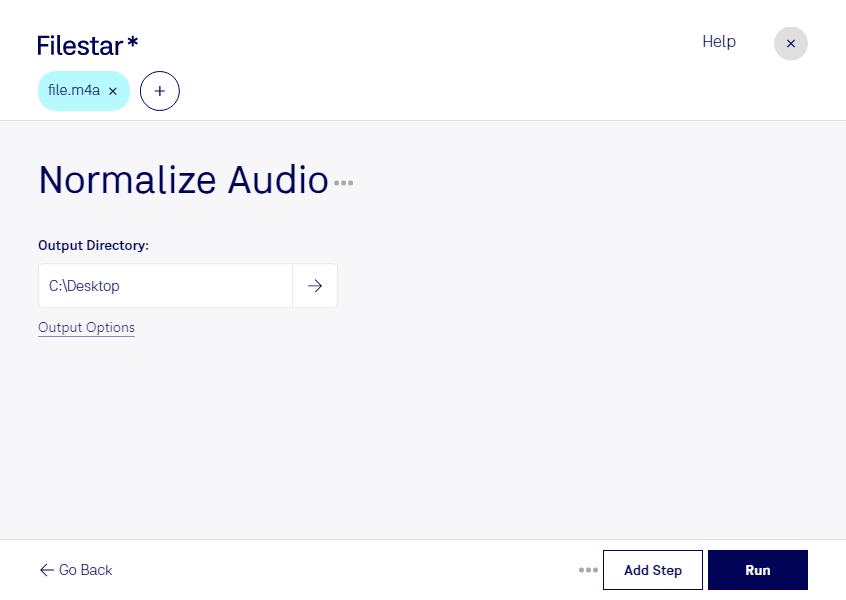
録音した音声を続けて再生すると、ファイルごとに音が大きくなったり、小さくなったりすることがあります。Filestarでm4aの音量を正規化すれば、こうした音量差を抑え、聴きやすい状態に整えられます。m4aはMPEG-4音声ファイルで、音声コンテンツの配布や録音データの保存に広く使われています。
Filestarは複数のファイルをまとめて処理できるため、1件ずつ調整する手間を減らせます。ポッドキャスト制作者が収録回ごとの音量を整える場合や、教育担当者が講義・研修用の音声教材を準備する場合に便利です。インタビューを扱う編集者にとっても、録音条件の異なる素材を聴き比べやすくする作業に役立ちます。なお、音量の正規化はノイズ除去とは異なるため、目的に応じて処理を選ぶことが大切です。
WindowsとmacOSに対応し、普段使っているパソコンで作業できます。音声ファイルをクラウドへアップロードせずローカルで処理するため、外部サービスへの転送や保存に伴う情報漏えいのリスクを抑えられます。未公開の収録音声や、個人情報を含むインタビュー、社内向けの資料を扱う際にも適した方法です。
大量のm4aを効率よく整えたい場合や、業務に合う処理方法を確認したい場合は、Filestarの利用についてお気軽にお問い合わせください。