.jpsとは?
- 拡張子
- .jps
- 形式
- バイナリ
- カテゴリー
- ラスター画像
- 開発元
- NemySoft
- 説明
- JPSファイルは、異なる角度から撮影した2枚の画像を保存します。2D画像から3D効果を生み出すために使われます。
- MIMEタイプ
- image/jps
- サンプル
- sample.jps
- Wikipedia
- Wikipediaで.jpsを見る

Filestar の最新バージョンをダウンロードしてインストールします。
デスクトップ上の1つ以上のJpsファイルを右クリックし、Convert with Filestarを選択します。
検索ボックスにauto threshold filterと入力します。
Runを押します。
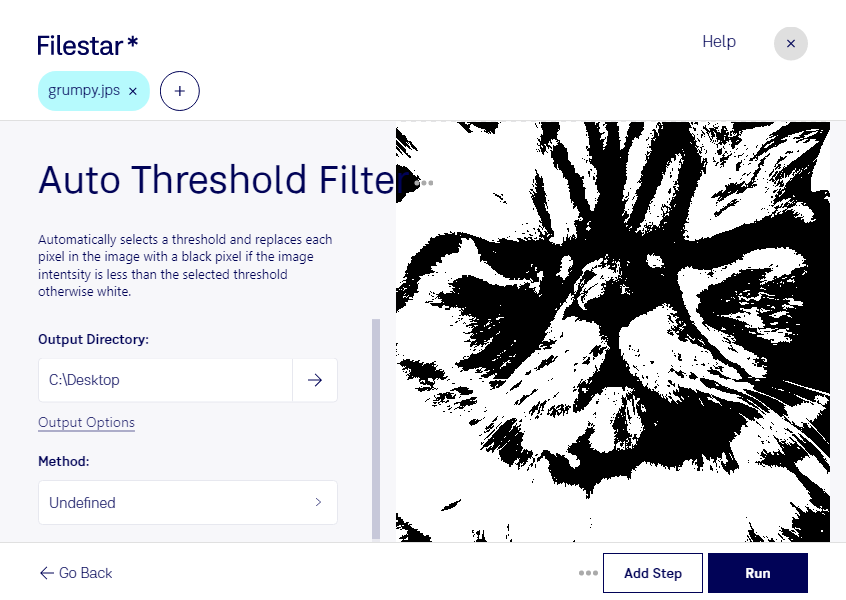
jpsの自動しきい値フィルターは、画像の明るさに基づいてしきい値を自動で決め、明るい領域と暗い領域を分ける処理です。ラスター画像形式のjpsは、左右の視点を収めたステレオJPEG画像として使われます。二値化によって対象物と背景の違いを見やすくし、輪郭の確認や画像解析に向けた前処理に活用できます。
FilestarはWindowsとmacOSに対応し、複数のjpsファイルをまとめて処理できます。撮影した画像を1枚ずつ操作する手間を減らせるため、大量の素材を扱う作業にも適しています。まず少数の画像で結果を確認し、その後に一括処理すると、目的に合った仕上がりか判断しやすくなります。
立体写真を扱う制作者には被写体の輪郭確認、画像解析の研究者には領域抽出の前処理、製造業の検査担当者には部品と背景の切り分けなどに役立ちます。ただし、二値化すると色や階調の情報が失われます。左右の画像で照明条件が異なる場合は処理結果にも差が出る可能性があるため、元のjpsを保存し、両方の視点で結果を確認することが大切です。
処理はパソコン上で行うため、クラウドサービスに画像をアップロードする必要がありません。未公開の撮影素材や研究データ、社内の検査画像を外部へ送信するリスクを抑えながら作業できます。jpsの処理方法や一括処理の活用について確認したい場合は、お気軽にお問い合わせください。
最終更新日: