.jpsとは?
- 拡張子
- .jps
- 形式
- バイナリ
- カテゴリー
- ラスター画像
- 開発元
- NemySoft
- 説明
- JPSファイルは、異なる角度から撮影した2枚の画像を保存します。2D画像から3D効果を生み出すために使われます。
- MIMEタイプ
- image/jps
- サンプル
- sample.jps
- Wikipedia
- Wikipediaで.jpsを見る

Filestar の最新バージョンをダウンロードしてインストールします。
デスクトップ上の1つ以上のJpsファイルを右クリックし、Convert with Filestarを選択します。
検索ボックスにtilt-shift filterと入力します。
Runを押します。
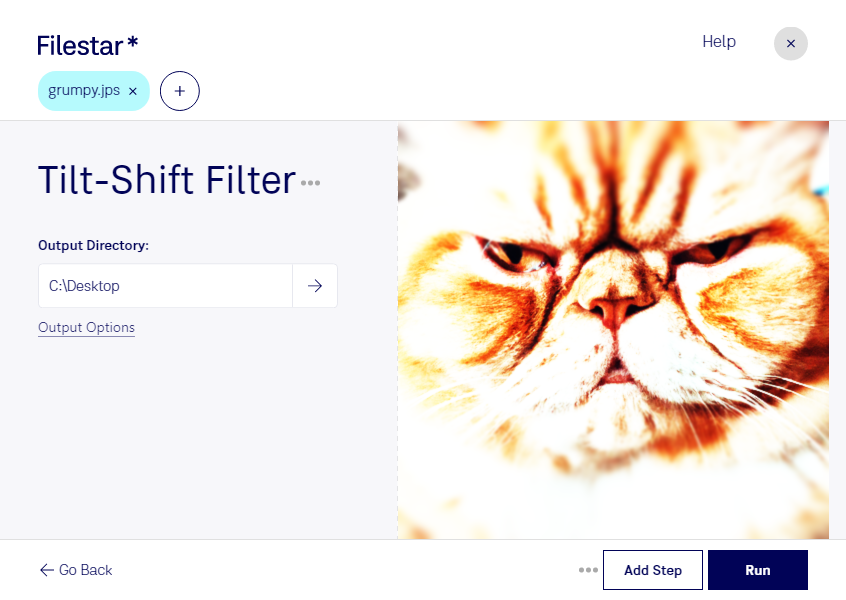
jps画像に、風景や建物を模型のように見せる表現を加えたい場合は、Filestarのチルトシフトフィルターが役立ちます。画像の一部を際立たせ、周囲にぼかしを加えることで、街並みや俯瞰写真にミニチュア風の印象を与えられます。
jpsは、立体視用の左右の画像を収めたステレオJPEG画像で、ラスター画像の一種です。チルトシフト加工では、被写体の位置とぼかしのかかり方が仕上がりを左右します。立体視で使用する場合は、加工後も左右の画像の見え方や視差に違和感がないか確認すると安心です。
建築・不動産分野では街区や施設の俯瞰画像の演出に、写真制作では風景作品の表現づくりに活用できます。広告や観光コンテンツの制作でも、視線を特定のエリアへ誘導したい場面に適しています。FilestarはWindowsとmacOSに対応し、複数のjpsファイルをまとめて処理できるため、素材ごとに同じ操作を繰り返す手間を減らせます。
Filestarはオンラインコンバーターではなく、コンピューター上でファイルを処理するソフトウェアです。ローカル処理なら、クラウドサービスへ画像を預ける必要がなく、外部への転送や保存に伴う情報漏えいのリスクを抑えられます。未公開の撮影素材や顧客から預かった画像も、社内の管理方針に沿って扱いやすくなります。jps画像の加工や一括処理について、用途に合った使い方を確認したい場合は、お気軽にお問い合わせください。
最終更新日: