.jpsとは?
- 拡張子
- .jps
- 形式
- バイナリ
- カテゴリー
- ラスター画像
- 開発元
- NemySoft
- 説明
- JPSファイルは、異なる角度から撮影した2枚の画像を保存します。2D画像から3D効果を生み出すために使われます。
- MIMEタイプ
- image/jps
- サンプル
- sample.jps
- Wikipedia
- Wikipediaで.jpsを見る

Filestar の最新バージョンをダウンロードしてインストールします。
デスクトップ上の1つ以上のJpsファイルを右クリックし、Convert with Filestarを選択します。
検索ボックスにsketch filterと入力します。
Runを押します。
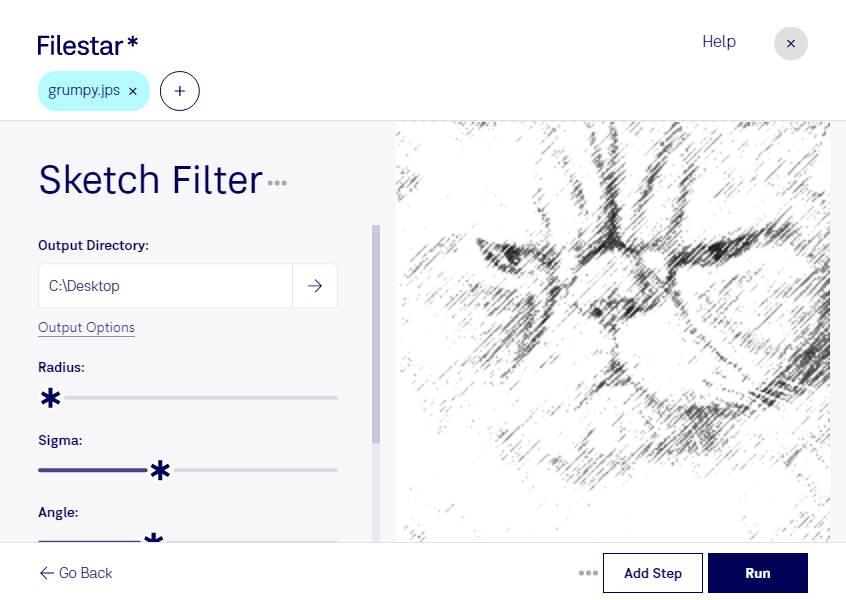
jpsは、左右の視点から撮影した画像を収めるステレオJPEG画像で、ラスター画像の一種です。Filestarでは、jps画像にスケッチ風フィルターを適用し、写真の輪郭や陰影を生かした描画風の表現に加工できます。撮影素材の印象を変えたいときや、写真とは異なるタッチで見せたい場面に役立ちます。
複数のjpsファイルをまとめて処理できるため、1枚ずつ加工する手間を減らせます。同じ設定で一括処理すれば、シリーズ作品や提案資料に使う画像の表現もそろえやすくなります。FilestarはWindowsとmacOSの両方に対応しており、普段の制作環境で利用できます。
写真家には、ステレオ写真を使った作品の表現を比較する用途に適しています。グラフィックデザイナーには、広告や冊子のビジュアル案づくりに、建築・インテリア分野では、空間を撮影した素材からスケッチ調のプレゼンテーション画像を作る用途に活用できます。立体視での利用を予定している場合は、加工後の左右画像の見え方も確認すると安心です。
画像処理はパソコン内で行うため、クラウドサービスへ素材をアップロードする必要がありません。未公開の作品や顧客から預かった画像を外部へ送信せずに扱える点は、情報管理を重視する制作現場にもメリットです。jpsの加工方法や一括処理の活用については、お気軽にお問い合わせください。
最終更新日: