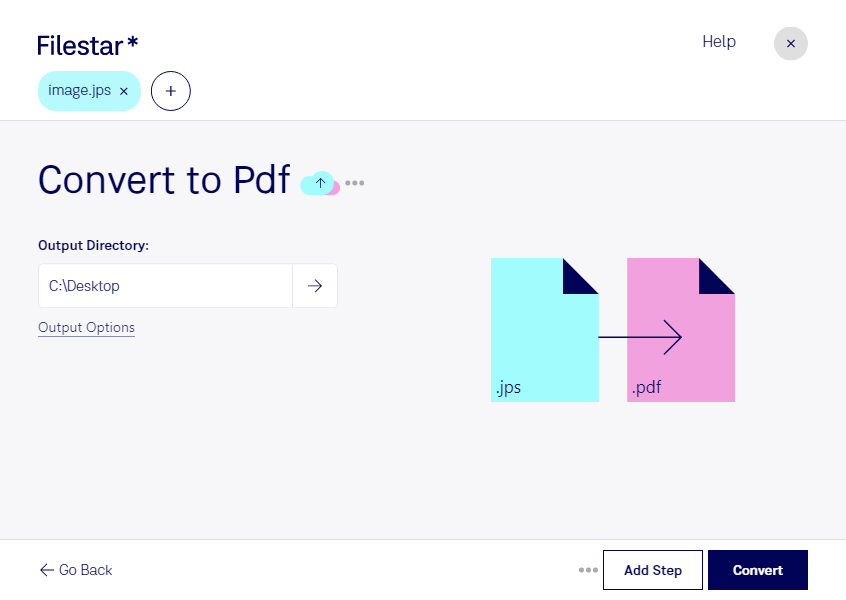
jpsをpdfに変換すると、立体視用のステレオJPEG画像を、配布や印刷に使いやすい文書として扱えます。FilestarはWindowsとmacOSに対応したファイル処理ソフトウェアです。パソコン上で変換でき、複数のjpsファイルを一括で処理することで、繰り返し作業の手間を減らせます。
jpsは、左右の視点に対応する画像を含むラスター画像形式です。一方、pdfは、資料の共有や保存に広く使われるPortable Document Formatファイルです。変換すれば、専用の立体視環境を使わない相手にも、画像を文書として渡しやすくなります。ただし、pdfへの変換は立体視機能の引き継ぎを保証するものではないため、用途に応じて変換後の画像の配置や見え方を確認してください。
例えば、建築・設計分野で立体撮影した現場画像を報告資料に添付する場合や、研究分野でステレオ画像を観察記録として提出する場合に役立ちます。写真制作でも、撮影素材を確認用の文書として共有したいときに便利です。多数の画像を扱う業務では、一括変換によって手作業を抑え、資料準備を効率化できます。
業務用の画像には、未公開の設計情報や顧客に関する情報が含まれることがあります。Filestarによるローカル処理なら、変換のためにファイルをクラウドへアップロードする必要がなく、外部サーバーへの転送や保存に伴う情報漏えいのリスクを抑えられます。端末のアクセス管理と組み合わせて、社内の情報管理方針に沿った運用を検討できます。導入や業務での活用について、ご不明な点はお問い合わせください。