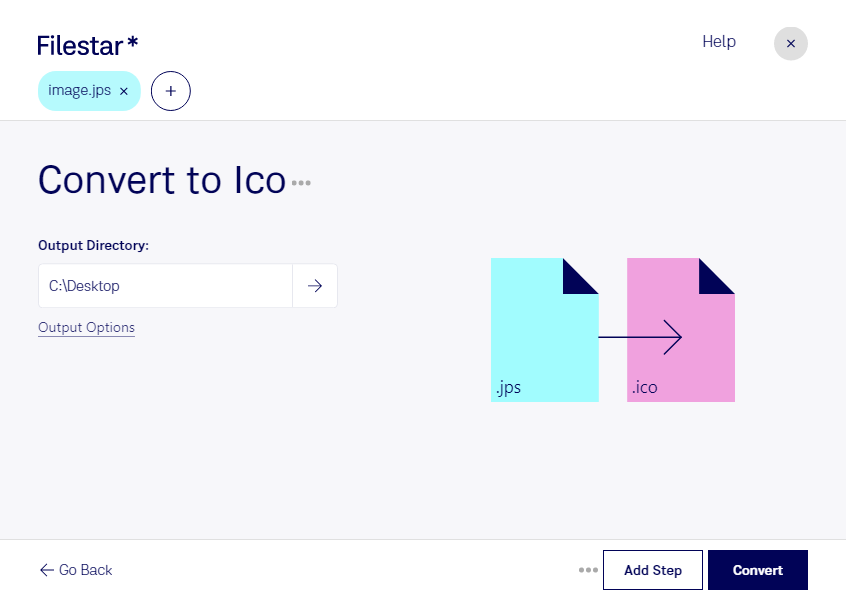
jpsをicoに変換すると、ステレオJPEG画像をWindowsアイコンファイルとして活用できます。どちらもラスター画像ですが、jpsは立体視用の画像、icoはアプリやショートカットなどのアイコンに使われる形式です。Filestarなら、WindowsとmacOSのどちらでも変換作業を進められます。
たとえば、立体視コンテンツを扱うアプリ開発者が、作品の画像をもとにショートカット用アイコンを作成する場面に役立ちます。3D映像制作や建築ビジュアライゼーションの現場でも、プロジェクトごとのアイコンを用意すれば、関連ツールや作業用フォルダーを見分けやすくなります。jpsには左右の視点の画像が並んでいる場合があるため、アイコン化する前に、使いたい領域や小さく表示した際の見やすさを確認することが大切です。
複数のjps画像をまとめて変換したい場合は、一括変換が便利です。ファイルごとに同じ操作を繰り返す手間を減らし、案件別・素材別のアイコン作成を効率化できます。元画像は保存しておき、変換後のicoを実際の表示サイズで確認すると、用途に合う仕上がりか判断しやすくなります。
Filestarはパソコン内でファイルを処理するため、変換のために画像を外部サーバーへ送る必要がありません。クラウドにアップロードする方法と比べて、外部へのデータ共有を抑えられ、未公開の制作素材や顧客から預かった画像を扱う業務にも適しています。jpsからicoへの変換や、一括処理の業務への導入については、お気軽にお問い合わせください。