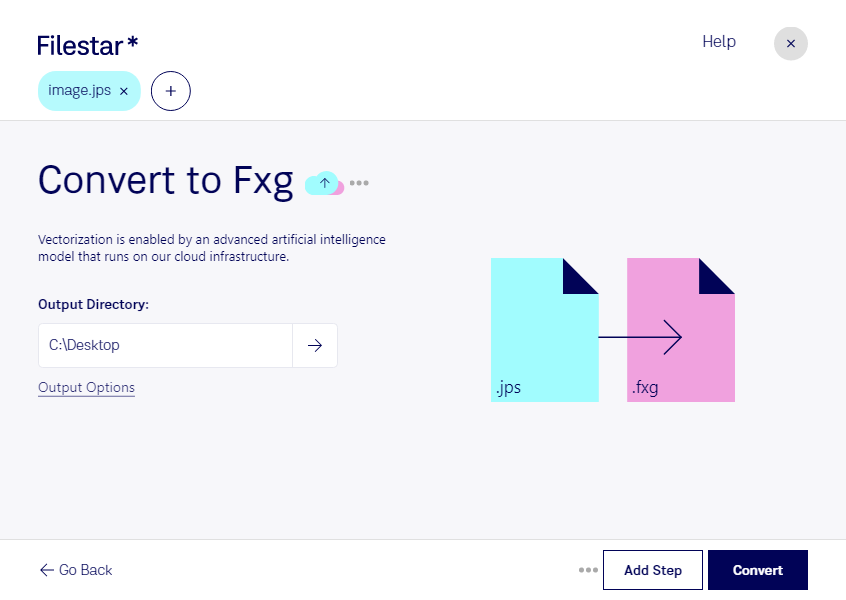
jpsをfxgに変換すると、ステレオJPEG画像を、Flash XMLグラフィックスに対応した制作環境で活用できます。FilestarはWindowsとmacOSで動作するデスクトップソフトです。形式変換から複数ファイルの一括処理まで、日々の画像処理を効率化します。
jpsは左右の視点の画像を格納するラスター画像形式で、立体視用の素材などに使われます。一方、fxgはグラフィックの構造をXMLで記述するベクター画像形式です。ただし、形式を変換するだけで写真の細部が編集可能なベクターパスになるわけではありません。変換後の画像の扱いや立体視情報の保持については、使用する制作ツールで確認することが大切です。
例えば、立体写真を扱う映像制作者や、3Dコンテンツの素材を整理するデザイナーにとって、fxg対応の既存ワークフローへ画像を受け渡す際に役立ちます。大量の素材を扱う制作現場では、Filestarの一括変換により、1ファイルずつ処理する手間を減らせます。まず少数の画像で仕上がりと互換性を確かめてから、まとめて変換すると安心です。
処理はパソコン内で行うため、クラウド型の変換サービスのように素材を外部サーバーへアップロードする必要がありません。未公開の広告画像や顧客から預かった制作データを手元で管理でき、外部へのデータ送信に伴う漏えいリスクを抑えられます。端末のアクセス管理や保存先の保護も併せて行うと、より安全に運用できます。
対応する制作環境や一括処理の進め方など、jpsからfxgへの変換について確認したい点がありましたら、お気軽にお問い合わせください。