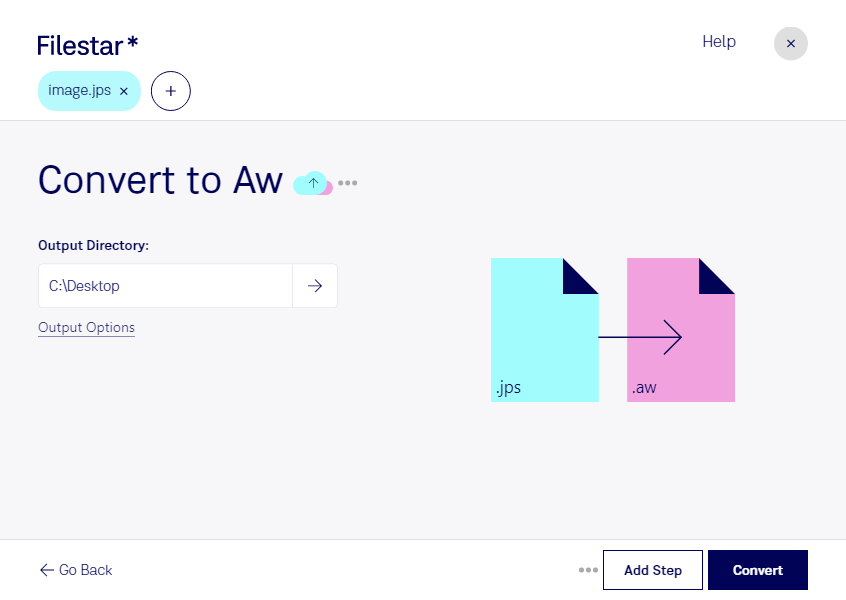
Jpsをawに変換

  1. Filestar の最新バージョンをダウンロードしてインストールします。

  2. デスクトップ上の1つ以上のJpsファイルを右クリックし、Convert with Filestarを選択します。

  3. 検索ボックスにconvert to awと入力します。

  4. Convertを押します。

jpsをawに変換

.jpsと.awの違いは何ですか?

拡張子
.jps
.aw
形式
バイナリ
バイナリ
カテゴリー
ラスター画像
その他
開発元
NemySoft
Microsoft
説明
JPSファイルは、異なる角度から撮影した2枚の画像を保存します。2D画像から3D効果を生み出すために使われます。
AWはAnswer Wizardファイルの略で、主にMicrosoft Officeアプリケーション、特にMicrosoft Wordとその統合ヘルプシステムに関連付けられています。AWファイルは、Answer Wizard機能で使用するインデックスやデータを保存するために設計されており、Microsoft Officeプログラムの使い方について、ヘルプや質問への回答を検索して得られるようにします。Answer Wizardでは自然な言葉で質問を入力できるため、必要なヘルプをより直感的に見つけられます。入力された質問に応じてAWファイルのデータベースを検索し、関連するヘルプを提供します。
MIMEタイプ
image/jps
application/applixware
サンプル
sample.jps

今すぐJpsをawに変換

数分で始められます

jpsをawに変換する際は、まず変換後のファイルを何に使うかを確認することが大切です。jpsは立体視用の画像を扱うステレオJPEG画像で、ラスター画像に分類されます。一方、awはAnswer Wizardファイルで、画像ではなく「その他」に分類される形式です。用途も構造も異なるため、拡張子を書き換えるだけでは変換できません。

FilestarはWindowsとmacOSに対応するデスクトップソフトウェアです。複数ファイルの変換や処理をまとめて実行できるため、同じ作業を繰り返す負担を減らせます。ただし、jpsからawへの変換可否は、対応するskillsと出力先の要件を事前に確認する必要があります。

例えば、立体写真を扱う撮影担当者や3Dコンテンツ制作者には、jpsの画像情報を納品先で利用できる形に整える作業が求められます。また、社内ヘルプを整備するテクニカルライターやシステム管理者がawを指定する場合は、画像変換とは別に、利用するヘルプ環境に適したファイル作成が必要かもしれません。立体視画像の保存や共有が目的なら、awが適切な出力形式とは限りません。

業務ファイルをローカルで処理する利点は、未公開の撮影素材や社内資料を外部のクラウドへアップロードせずに扱えることです。外部サービスへのデータ送信に伴うリスクを抑え、社内の管理方針に沿って作業しやすくなります。端末のアクセス制限やバックアップも併せて行うと、より安心です。

jpsをawに変換したい背景や、変換後に使用するソフトウェアをお知らせください。対応するskillsや目的に合った処理について、お問い合わせください。

最終更新日: