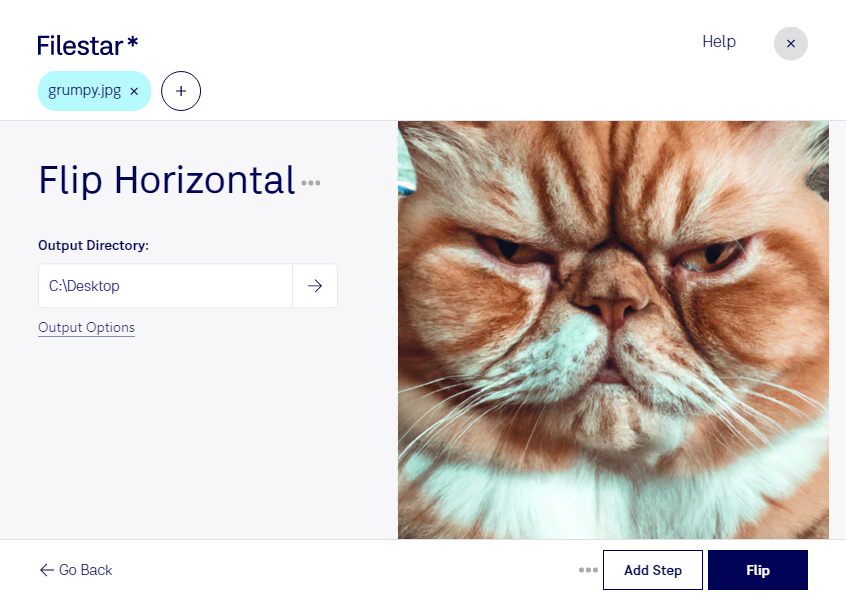
写真の向きや構図を調整したいときは、Filestarでjpgを左右反転できます。左右反転は、画像を鏡に映したように左右を入れ替える処理です。WindowsとmacOSに対応したデスクトップアプリなので、普段の制作環境で画像を加工できます。
jpgは、写真や商品画像によく使われるJPEG画像で、画素の集まりで表現するラスター画像です。左右反転は、広告デザイナーが人物の視線をコピーの方向へ向けたい場合や、編集者が誌面のレイアウトに合わせて写真の構図を整えたい場合に役立ちます。ECサイトの運営でも商品画像の配置調整に使えますが、文字やロゴ、商品の左右が逆になるため、実物と異なる印象にならないか確認が必要です。
Filestarでは、複数のjpgをまとめて左右反転できます。素材を1枚ずつ処理する手間を減らせるため、大量の写真を扱う制作業務や、同じ加工を繰り返す作業に適しています。元画像を残しておけば、加工前後を比較しながら仕上がりを確認できます。jpgは再圧縮によって画質が変わる場合があるため、保存後の確認も大切です。
画像はパソコン上でローカル処理するため、クラウドサービスへアップロードする必要がありません。外部へのデータ送信や第三者のサーバーでの保管に伴うリスクを抑えられ、未公開の商品写真や顧客から預かった素材を扱う業務にも適しています。jpgの一括処理や業務への導入については、お気軽にお問い合わせください。