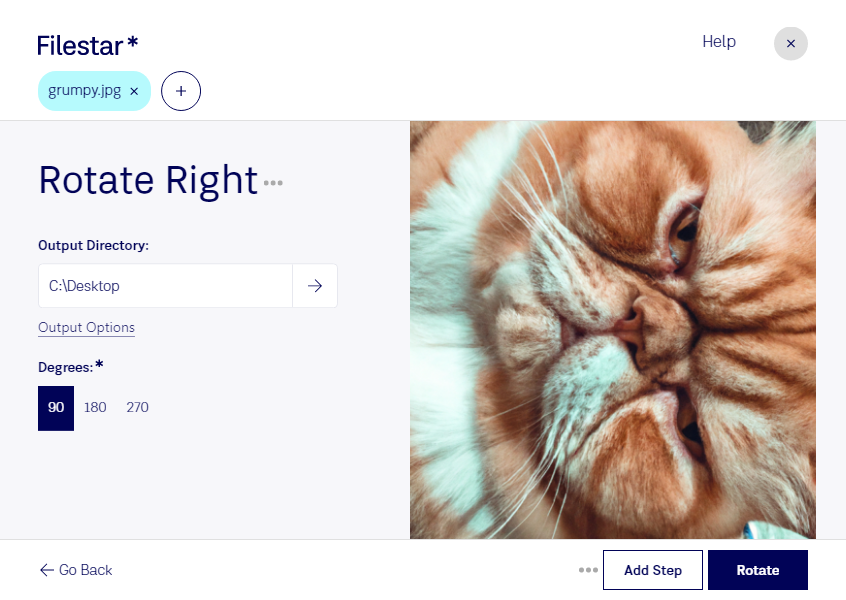
横向きになっている写真や、向きをそろえたい商品画像には、Filestarの回転処理が便利です。jpgを右に90度回転させることで、閲覧や資料への配置に適した向きへ整えられます。jpgはJPEG画像として広く利用されるラスター画像形式で、写真やWeb掲載用の画像など、日常業務のさまざまな場面で使われています。
FilestarはWindowsとmacOSに対応するデスクトップソフトウェアです。複数のjpgをまとめて処理できるため、同じ向きに回転させたい画像を1枚ずつ編集する手間を減らせます。大量の画像を扱う際も、対象ファイルを選んで一括処理することで、作業を効率化できます。
たとえば、フォトグラファーの撮影後の画像整理、ECサイト担当者の商品写真の向き調整、不動産業務での物件写真の整理に役立ちます。営業資料や報告書に写真を載せる場合にも、あらかじめ向きを整えておくと、レイアウト作業が進めやすくなります。
画像はパソコン上で処理するため、クラウドサービスへアップロードする必要がありません。顧客の顔写真、未公開の商品画像、社内資料などを外部サーバーへ送信せずに扱えることは、情報管理の面で大きな利点です。端末のアクセス管理とあわせて、業務に適した運用を検討できます。
jpgの一括回転や、業務でのFilestarの利用について確認したい点がありましたら、お気軽にお問い合わせください。