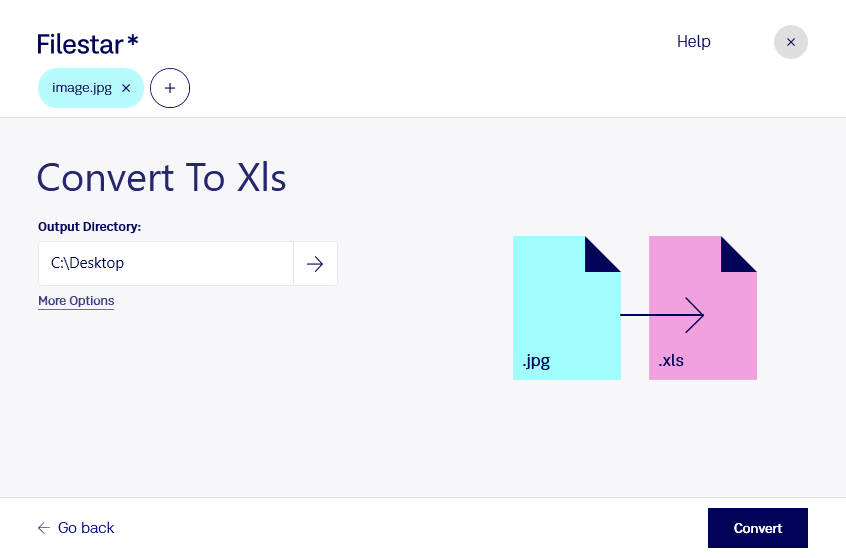
Jpgをxlsに変換

  1. Filestar の最新バージョンをダウンロードしてインストールします。

  2. デスクトップ上の1つ以上のJpgファイルを右クリックし、Convert with Filestarを選択します。

  3. 検索ボックスにconvert to xlsと入力します。

  4. Convertを押します。

jpgをxlsに変換

.jpgと.xlsの違いは何ですか?

拡張子
.jpg
.xls
形式
バイナリ
バイナリ
カテゴリー
ラスター画像
スプレッドシート
開発元
Joint Photographic Experts Group
Microsoft
説明
JPGファイルは、Joint Photographic Experts Group(JPEG)が標準化した圧縮画像形式で保存された画像です。デジタル写真の保存に広く使われ、ほとんどのデジタルカメラでも画像の保存形式として採用されています。JPGファイルは、.PNG、.TIF、.GIFと並んで最も一般的な画像ファイルの一つです。
XLSファイルは、Microsoft Excelで作成された、またはOpenOffice CalcやApple Numbersなどの表計算ソフトからエクスポートされた表計算ファイルです。データを表形式で保存・表示する1つ以上のワークシートを含みます。XLSファイルには、数式、グラフ、スタイル、書式設定も保存できます。
MIMEタイプ
image/jpeg
application/vnd.ms-excel

今すぐJpgをxlsに変換

数分で始められます

撮影した帳票やスキャンした資料を、Excelで管理したい場面はありませんか。Filestarは、WindowsとmacOSで使えるファイル変換・処理ソフトです。jpgをxlsに変換する作業を、普段使っているパソコン上で進められます。

jpgは、写真やスキャン画像の保存に広く使われるJPEG画像で、ラスター画像形式のファイルです。一方、xlsはExcelスプレッドシート形式で、表形式の情報を整理する用途に適しています。ただし、jpgにはセルの構造や計算式が含まれていません。画像内の文字や数値が、そのまま編集可能なセルになるとは限らないため、変換後の内容と配置を確認することが大切です。

経理担当者による帳票の整理、営業担当者による価格表の管理、事務担当者による紙資料の電子化などで、画像資料をスプレッドシート形式にまとめたい場面があります。Filestarの一括処理を活用すれば、複数のファイルをまとめて扱えるため、1件ずつ処理する手間を減らせます。

ローカル処理では、変換対象のファイルをクラウドへアップロードする必要がありません。顧客情報や社内資料を外部サービスへ送信する機会を減らせるため、情報管理を重視する業務にも適しています。導入前に、扱う資料の種類や必要な出力内容を整理しておくと、用途に合った運用を判断しやすくなります。jpgからxlsへの変換や一括処理については、お気軽にお問い合わせください。

最終更新日:
