Jpgをxlsmに変換

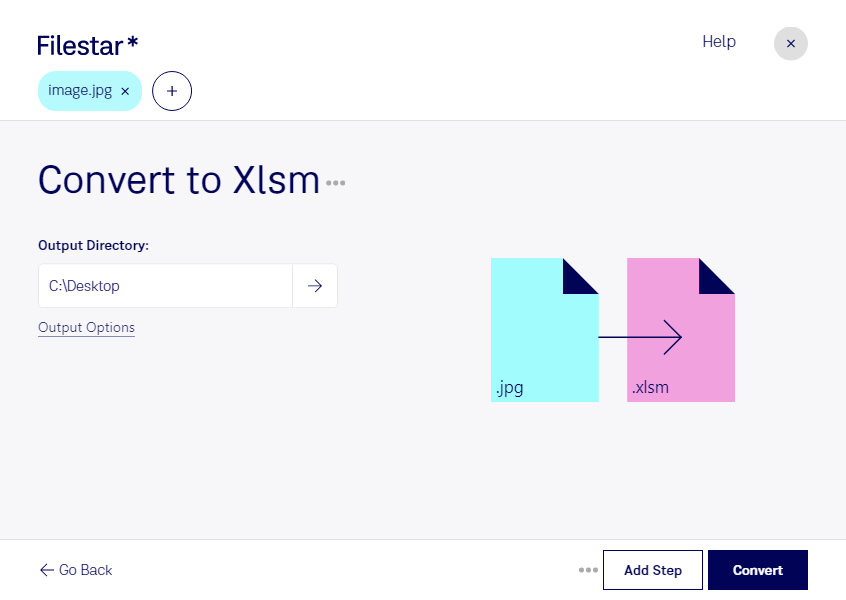
  1. Filestar の最新バージョンをダウンロードしてインストールします。

  2. デスクトップ上の1つ以上のJpgファイルを右クリックし、Convert with Filestarを選択します。

  3. 検索ボックスにconvert to xlsmと入力します。

  4. Convertを押します。

jpgをxlsmに変換

.jpgと.xlsmの違いは何ですか?

拡張子
.jpg
.xlsm
形式
バイナリ
バイナリ
カテゴリー
ラスター画像
スプレッドシート
開発元
Joint Photographic Experts Group
Microsoft
説明
JPGファイルは、Joint Photographic Experts Group(JPEG)が標準化した圧縮画像形式で保存された画像です。デジタル写真の保存に広く使われ、ほとんどのデジタルカメラでも画像の保存形式として採用されています。JPGファイルは、.PNG、.TIF、.GIFと並んで最も一般的な画像ファイルの一つです。
Microsoft Excelで作成された、マクロ対応のスプレッドシートファイルです。行と列で構成されたワークシートを保存します。マクロはVisual Basic for Applications(VBA)言語で作成されます。
MIMEタイプ
image/jpeg
application/vnd.ms-excel.sheet.macroEnabled.12
サンプル
sample.jpg

今すぐJpgをxlsmに変換

数分で始められます

jpgをxlsmに変換すると、画像で保管している資料をスプレッドシート形式で扱うための準備ができます。FilestarはWindowsとmacOSで動作するデスクトップソフトウェアです。複数のファイルをまとめて変換できるため、資料を1件ずつ処理する手間を減らせます。

jpgはJPEG画像として広く使われるラスター画像形式です。一方、xlsmはExcel Open XMLマクロ有効スプレッドシートで、表計算データとマクロを保存できる形式です。ただし、jpgにはセルや数式、マクロの情報がありません。形式を変換するだけで、画像内の表が正確なセルデータになったり、業務用のマクロが自動生成されたりするわけではないため、用途に合う出力内容か確認することが大切です。

例えば、経理担当者が請求書や領収書の画像を帳票管理に活用したい場合や、営業事務担当者が注文書の画像をExcelベースの業務に取り込みたい場合に、変換を検討できます。同じ形式の資料を大量に扱う業務では、一括処理を利用することで繰り返し作業を効率化できます。

機密性の高い資料では、処理する場所も重要です。パソコン上でローカル処理を行えば、クラウドサービスにファイルをアップロードする必要がなく、外部へのデータ提供や保存に伴うリスクを抑えられます。端末のアクセス権限や保存先も適切に管理してください。変換後のデータの扱いや業務への導入について確認したい場合は、お気軽にお問い合わせください。

最終更新日:
