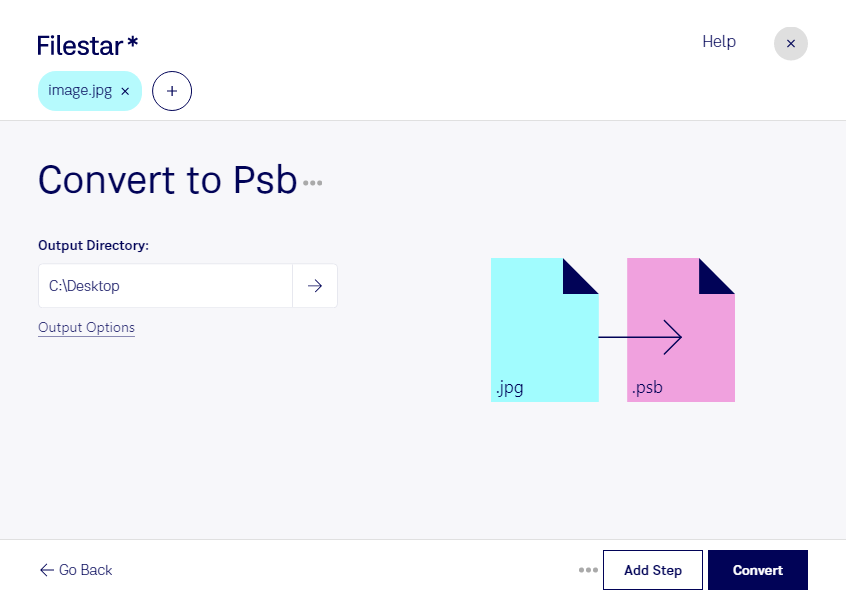
Jpgをpsbに変換

  1. Filestar の最新バージョンをダウンロードしてインストールします。

  2. デスクトップ上の1つ以上のJpgファイルを右クリックし、Convert with Filestarを選択します。

  3. 検索ボックスにconvert to psbと入力します。

  4. Convertを押します。

jpgをpsbに変換

.jpgと.psbの違いは何ですか?

拡張子
.jpg
.psb
形式
バイナリ
バイナリ
カテゴリー
ラスター画像
ラスター画像
開発元
Joint Photographic Experts Group
Adobe Systems
説明
JPGファイルは、Joint Photographic Experts Group(JPEG)が標準化した圧縮画像形式で保存された画像です。デジタル写真の保存に広く使われ、ほとんどのデジタルカメラでも画像の保存形式として採用されています。JPGファイルは、.PNG、.TIF、.GIFと並んで最も一般的な画像ファイルの一つです。
30,000×30,000ピクセルを超える大きなPhotoshop文書を保存するための形式です。最大300,000×300,000ピクセルの画像に対応しています。.psbを使用できるようにするには、Photoshopの環境設定ウィンドウのファイル管理パネルで「Enable Large Document Format」にチェックを入れます。
MIMEタイプ
image/jpeg
image/vnd.adobe.photoshop

今すぐJpgをpsbに変換

数分で始められます

Filestarなら、jpgをpsbに変換し、Photoshopでの大規模な画像制作に向けた素材を準備できます。jpgは写真の保存や共有に広く使われるJPEG画像、psbは大きな画像サイズや容量を扱うためのPhotoshop 大型ドキュメント形式です。どちらもラスター画像ですが、用途に合わせて形式を選ぶことで、制作工程を進めやすくなります。

psbへの変換は、大判ポスターを制作するグラフィックデザイナーや、広告用の写真合成を行うレタッチャーなどに役立ちます。jpgの素材をpsb形式にそろえることで、大型ドキュメントを使う作業への受け渡しがしやすくなります。ただし、変換だけで画像の解像度が上がったり、jpgの圧縮で失われた画質や元のレイヤーが復元されたりするわけではありません。

FilestarはWindowsとmacOSに対応するデスクトップソフトウェアです。複数のjpgをまとめて変換できるため、撮影素材や制作案件ごとの画像を1枚ずつ処理する手間を減らせます。素材点数が多い業務でも、繰り返し作業を効率化できます。

変換をパソコン内で処理するため、画像をクラウドへアップロードする必要がありません。外部へのファイル送信に伴う漏えいや共有設定の誤りといったリスクを抑えられ、未公開の広告素材や顧客の写真を扱う際にも適しています。jpgからpsbへの変換や、業務に合った一括処理の進め方について、ぜひお問い合わせください。

最終更新日:
