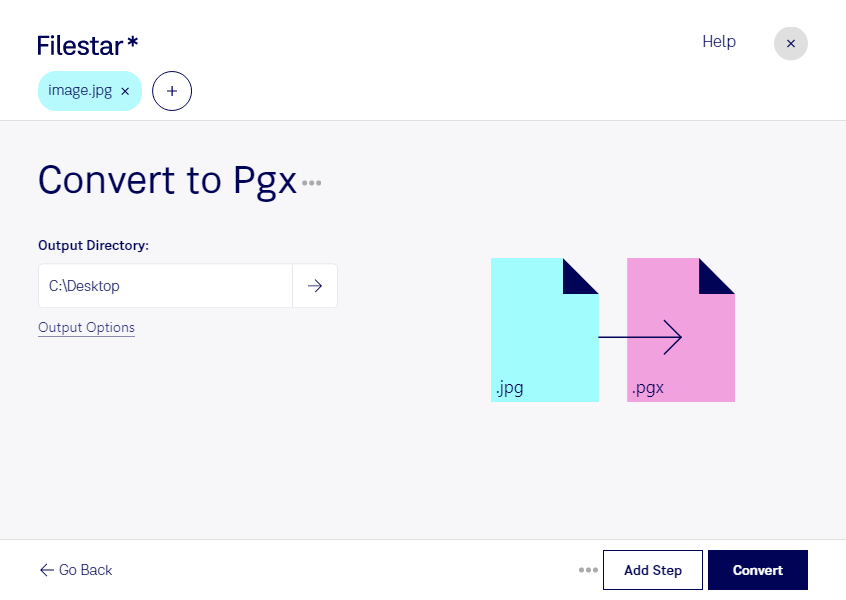
Jpgをpgxに変換

  1. Filestar の最新バージョンをダウンロードしてインストールします。

  2. デスクトップ上の1つ以上のJpgファイルを右クリックし、Convert with Filestarを選択します。

  3. 検索ボックスにconvert to pgxと入力します。

  4. Convertを押します。

jpgをpgxに変換

.jpgと.pgxの違いは何ですか?

拡張子
.jpg
.pgx
形式
バイナリ
バイナリ
カテゴリー
ラスター画像
ディスクイメージ
開発元
Joint Photographic Experts Group
Hopedot Technologies
説明
JPGファイルは、Joint Photographic Experts Group(JPEG)が標準化した圧縮画像形式で保存された画像です。デジタル写真の保存に広く使われ、ほとんどのデジタルカメラでも画像の保存形式として採用されています。JPGファイルは、.PNG、.TIF、.GIFと並んで最も一般的な画像ファイルの一つです。
PGXファイル形式は、仮想化技術と同様に、コンピューター上で独立した動作環境を実行できる仮想オペレーティングシステムソフトウェア、Hopedot VOSに関連しています。PGXファイルには通常、設定、アプリケーション、その他のユーザー固有の情報など、Hopedot VOS環境に関するデータが含まれています。
MIMEタイプ
image/jpeg
application/vnd.hopedot.pgx
サンプル
sample.jpg

今すぐJpgをpgxに変換

数分で始められます

jpgをpgxに変換するには、まず用途とファイル形式の確認が必要です。jpgは写真や図版に使われるJPEG画像で、ラスター画像に分類されます。一方、pgxはHopedot VOS データファイルで、ディスクイメージに分類されます。性質が異なるため、拡張子を変更するだけでは変換できません。利用先が求めるデータ構造と、対応する処理方法を確認することが重要です。

Filestarは、WindowsとmacOSで使えるデスクトップソフトウェアです。対応するファイル変換や加工を一括で実行できるため、多数のjpgを個別に処理する手間を減らせます。画像の準備工程をまとめて進めたい場合にも役立ちます。ただし、今回のpgxへの直接変換に対応するかどうかは、事前の確認が必要です。

例えば、Hopedot VOSを利用する環境の構築担当者や、研修用環境を整備するIT担当者には、jpgの資料画像を利用環境へ組み込む準備が必要になる場合があります。この用途では、画像そのものの変換と、ディスクイメージへの格納・構築を区別することが大切です。目的に合った工程を選ぶことで、利用先で読み込めないファイルを作成するリスクを抑えられます。

社内資料や顧客情報を含む画像は、取り扱いにも注意が必要です。パソコン上でローカル処理を行えば、クラウドサービスへファイルをアップロードする際の情報露出や、外部サーバーでの保存に伴うリスクを減らせます。端末のアクセス権限や保存先も適切に管理すると、より安全な運用につながります。jpgとpgxの対応状況や、一括処理を含む業務フローについては、使用目的を添えてお問い合わせください。

最終更新日:
