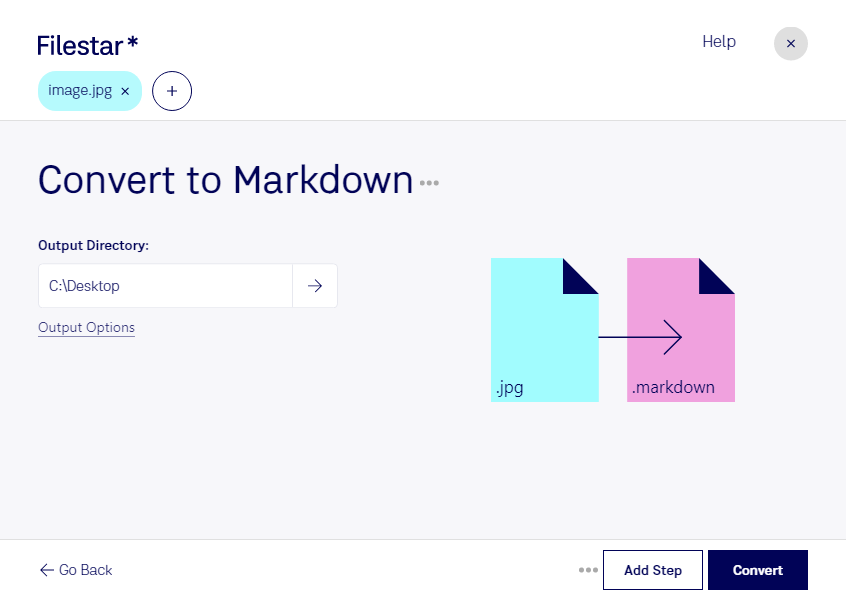
Jpgをmarkdownに変換

  1. Filestar の最新バージョンをダウンロードしてインストールします。

  2. デスクトップ上の1つ以上のJpgファイルを右クリックし、Convert with Filestarを選択します。

  3. 検索ボックスにconvert to markdownと入力します。

  4. Convertを押します。

jpgをmarkdownに変換

.jpgと.markdownの違いは何ですか?

拡張子
.jpg
.markdown
形式
バイナリ
テキスト
カテゴリー
ラスター画像
開発者向け
開発元
Joint Photographic Experts Group
John Gruber
説明
JPGファイルは、Joint Photographic Experts Group(JPEG)が標準化した圧縮画像形式で保存された画像です。デジタル写真の保存に広く使われ、ほとんどのデジタルカメラでも画像の保存形式として採用されています。JPGファイルは、.PNG、.TIF、.GIFと並んで最も一般的な画像ファイルの一つです。
MDファイルは、Markdown言語の複数ある記法のいずれかを使用して作成されたテキストファイルです。プレーンテキスト形式で保存されますが、テキストの書式(太字、字下げ、見出し、表の書式など)を定義する記号が本文中に含まれています。MDファイルは、HTMLに簡単に変換できるプレーンテキストのドキュメントを作成するために設計されています。
MIMEタイプ
image/jpeg
text/x-markdown
サンプル
sample.jpg

今すぐJpgをmarkdownに変換

数分で始められます

jpgをmarkdownに変換したいときは、画像と文書の形式の違いを押さえることが大切です。jpgは、写真やスキャン資料の保存に使われるJPEG画像で、ラスター画像に分類されます。一方、markdownは、見出しやリストなどを簡潔な記法で表せる、開発者向けのMarkdownドキュメントファイルです。画像そのものを保存する形式ではないため、変換後の内容や画像の扱いを確認してから活用すると安心です。

FilestarはWindowsとmacOSに対応したデスクトップソフトです。複数ファイルの一括変換に対応しているため、jpgを1件ずつ処理する手間を減らせます。まとまった資料の変換や、定期的に発生するファイル整理を効率よく進めたい場合に便利です。

例えば、ソフトウェア開発者が画像資料を技術ドキュメントに取り込む場面や、テクニカルライターが操作画面の画像を使って説明資料を整える場面で役立ちます。社内のナレッジ管理担当者にとっても、jpgで保管された資料をmarkdownベースの文書管理に取り入れる際の選択肢になります。文字情報の再利用が目的の場合は、変換結果が用途に合うか事前に確認してください。

パソコン上でローカルに処理する方法なら、クラウド型の変換サービスへファイルをアップロードする必要がありません。社外秘の画面や顧客情報を含む資料を外部へ送信する機会を減らせるため、情報管理の面でもメリットがあります。利用する端末のアクセス権限や保存先も適切に管理すると、より安心して作業できます。

変換したいjpgの内容や一括処理の進め方について、Filestarへお問い合わせください。

最終更新日: