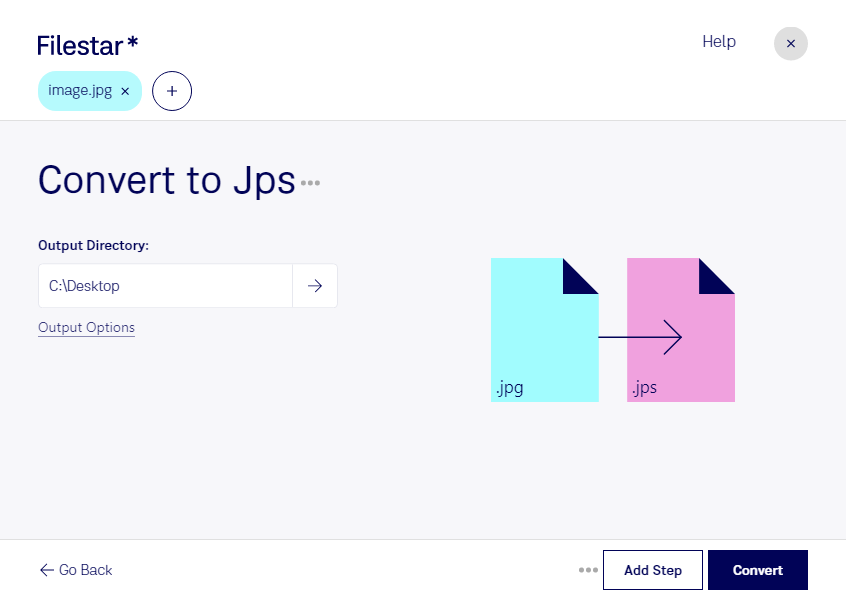
jpgをjpsに変換したい場合は、WindowsとmacOSで使えるFilestarで、画像形式の変更を効率よく進められます。複数ファイルの一括変換に対応しているため、画像を1枚ずつ処理する手間を減らし、まとまった素材の準備にも役立ちます。
jpgは、写真の保存や共有に広く使われるJPEG画像です。jpsは、立体視向けのステレオJPEG画像を扱う形式で、どちらもラスター画像に分類されます。ステレオ画像には通常、左目用と右目用の視点を並べた画像を使います。ただし、通常の写真を形式変換するだけで、異なる視点や正確な奥行き情報が自動的に生まれるわけではありません。立体表示が目的なら、元画像の構成と表示先の対応形式を確認することが大切です。
例えば、立体写真を制作するフォトグラファーや、3Dコンテンツ制作の担当者が、ステレオ表示用に構成したjpg素材をjps対応の閲覧環境へ渡す際に活用できます。展示映像や研究用の視覚資料を扱う現場でも、一括処理によって素材準備の繰り返し作業を減らせます。
Filestarはパソコン上で処理するソフトウェアです。クラウドへ画像をアップロードせずに変換できるため、未公開の制作素材や顧客から預かった画像を外部へ送信するリスクを抑えられます。機密性の高い画像は、端末のアクセス権限や保存先も適切に管理すると安心です。用途に合った変換方法や導入については、お気軽にお問い合わせください。