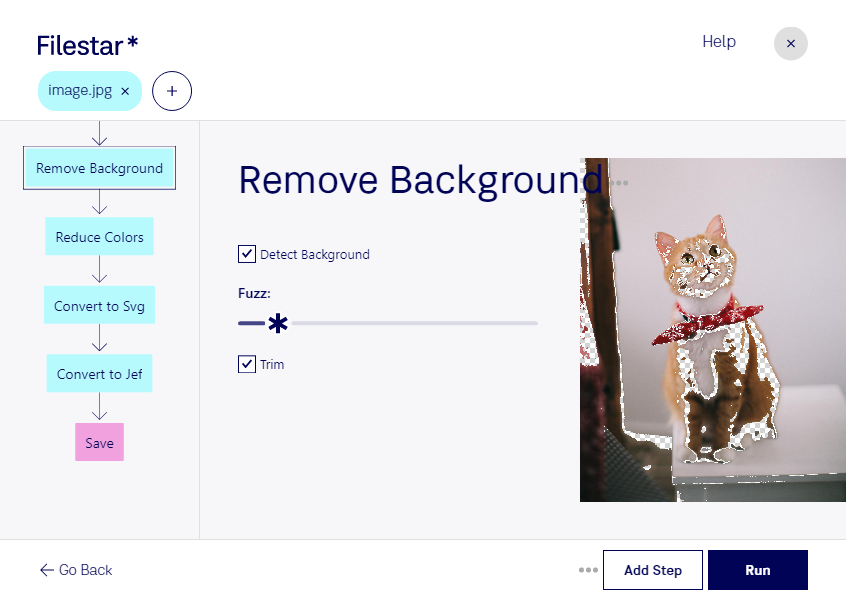
ロゴやイラストを刺繍制作に活用したいときは、画像から刺繍用データへの変換が必要です。FilestarはWindowsとmacOSで動作するデスクトップソフトウェアです。jpgをjefに変換する作業を、普段使っているパソコンで進められます。
jpgは、写真や図案の保存に広く使われるJPEG画像で、画素で構成されたラスター画像です。一方、jefは対応するJanomeの刺繍ミシンで使用するJanome刺繍形式です。画像の見た目を保存するだけでなく、刺繍に必要なステッチ情報を扱うため、単に拡張子を変更するだけでは変換できません。
この変換は、企業ロゴ入りの制服を制作する刺繍工房、ワッペンを手がけるアパレル事業者、オリジナル雑貨を制作するデザイナーなどに役立ちます。刺繍の仕上がりは図案の複雑さやサイズに左右されるため、輪郭が明確な画像を用意し、変換後は対応機種、刺繍範囲、ステッチの密度などを確認することが大切です。本番の生地を使う前に試し縫いをすると、修正の必要性を判断しやすくなります。
Filestarは複数ファイルの一括変換・処理にも対応しています。ロゴのバリエーションや複数の図案をまとめて扱うことで、ファイルごとに繰り返す操作を減らし、制作準備を効率化できます。
パソコン上でローカル処理するため、顧客のロゴや未公開デザインをクラウドへアップロードする必要がありません。外部サービスへのデータ送信に伴う情報流出のリスクを抑えられる点は、機密性の高い制作案件でも重要です。用途に合った変換方法や導入については、お気軽にお問い合わせください。