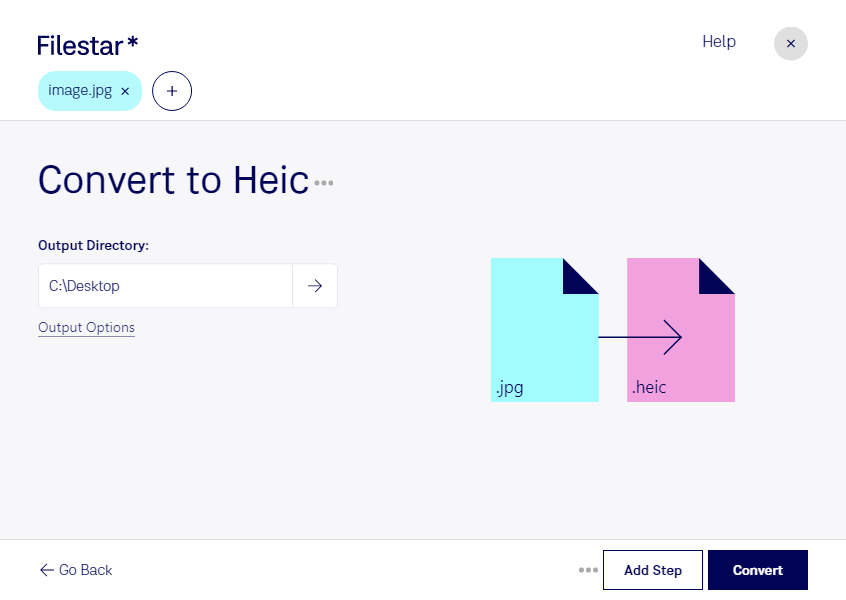
写真の保存容量を抑えながら、画像ライブラリを整理したいときに役立つのが、jpgからheicへの変換です。Filestarは、WindowsとmacOSに対応した、パソコンにインストールして使うファイル変換ソフトです。複数の画像をまとめて変換できるため、1枚ずつ処理する手間を減らせます。
jpgは、写真の保存や共有に広く使われるJPEG画像のラスター画像ファイルです。heicもラスター画像ファイルで、High Efficiency Image Formatに基づき、効率的に画像を保存します。画像の内容や変換条件によっては、見た目の品質を保ちながらファイルサイズを小さくでき、写真が増え続ける業務で保存領域の節約に役立ちます。ただし、変換によって元のjpgで失われた細部が復元されるわけではありません。
たとえば、写真家の撮影資料、不動産会社の物件写真、EC運営担当者の商品画像などを、heic対応の環境で保管・閲覧する用途に適しています。大量のjpgを一括変換すれば、案件ごとの画像整理も効率化できます。一方、納品先や掲載先がheicに対応していない場合もあるため、用途に応じて元のjpgを残しておくと安心です。
パソコン内で変換する方法は、クラウドへ画像をアップロードする方法と比べ、外部サーバーへの転送や保管に伴う情報漏えいリスクを抑えられます。未公開の商品写真や顧客の写り込んだ画像など、取り扱いに注意が必要なファイルにも適しています。保存先のアクセス権やバックアップも管理しながら、業務に合った運用を検討できます。
jpgからheicへの一括変換や、業務でのFilestarの活用について、ご不明な点はお問い合わせください。