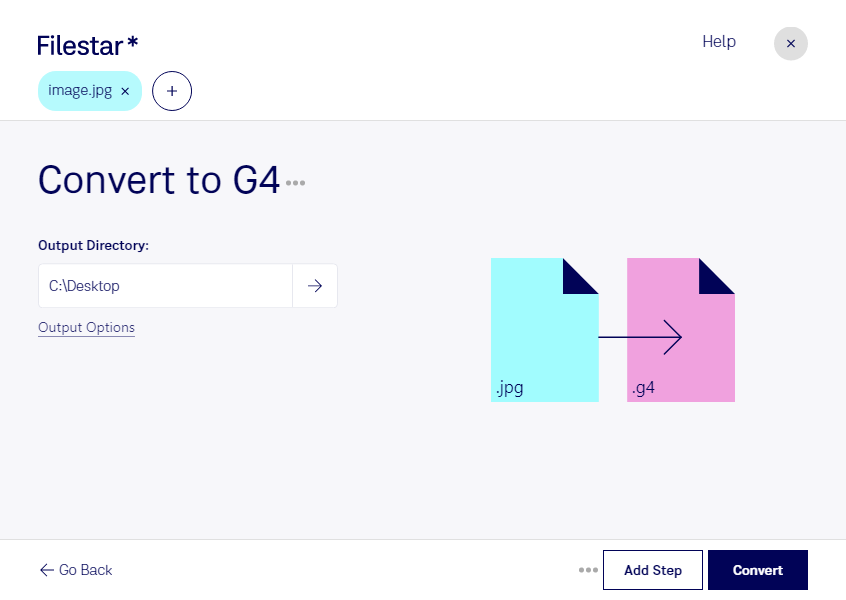
Jpgをg4に変換

  1. Filestar の最新バージョンをダウンロードしてインストールします。

  2. デスクトップ上の1つ以上のJpgファイルを右クリックし、Convert with Filestarを選択します。

  3. 検索ボックスにconvert to g4と入力します。

  4. Convertを押します。

jpgをg4に変換

.jpgと.g4の違いは何ですか?

拡張子
.jpg
.g4
形式
バイナリ
バイナリ
カテゴリー
ラスター画像
ファックス
開発元
Joint Photographic Experts Group
Computer Fax Systems (CFS)
説明
JPGファイルは、Joint Photographic Experts Group(JPEG)が標準化した圧縮画像形式で保存された画像です。デジタル写真の保存に広く使われ、ほとんどのデジタルカメラでも画像の保存形式として採用されています。JPGファイルは、.PNG、.TIF、.GIFと並んで最も一般的な画像ファイルの一つです。
Group 4(G4)は、高画質を維持するための白黒画像の可逆圧縮に使用され、FAX 機による TIFF 形式の圧縮でよく使われます。画像は白紙上の黒い点と線として扱われ、点や線が少ないほどファイルサイズも小さくなります。
MIMEタイプ
image/jpeg
image/g4fax
サンプル
sample.jpg

今すぐJpgをg4に変換

数分で始められます

jpgをg4に変換すると、JPEG画像として保存した書類を、Group 4 ファクス形式に対応する業務環境で利用できます。FilestarはWindowsとmacOSに対応したデスクトップアプリです。複数のファイルをまとめて変換できるため、書類を1件ずつ処理する手間を減らせます。

jpgは写真やスキャン画像に広く使われるラスター画像形式です。一方、g4は白黒2値画像を効率よく圧縮するファックス形式で、文字や線が中心の文書に適しています。カラーや濃淡の情報はそのまま保持されないため、変換後は小さな文字、印影、細い線が読み取れるか確認することが大切です。

たとえば、物流業務では配送伝票を、医療機関の事務では紹介状を、不動産業務では申込書を、g4対応のファックスシステムに取り込む際に役立ちます。受け取り側のシステムがg4に対応していることを確認すれば、既存の業務フローに合わせた形式で書類を準備できます。

Filestarでは、ファイルをパソコン上で処理します。クラウドへアップロードする方法と比べて、外部サービスへのデータ送信や保管に伴う情報漏えいリスクを抑えられます。個人情報や取引情報を含む書類を扱う場合も、社内の管理方針に沿って作業を進めやすくなります。

大量のJPEG画像を扱う場合は、一括変換によって繰り返し作業を効率化できます。業務への導入やjpgからg4への変換について確認したい点があれば、お気軽にお問い合わせください。

最終更新日: